Agenda para personal trainer com os horários dos alunos

No Welltrainer, a agenda mostra os horários de cada aluno por dia, semana ou mês. Cobranças, vencimento de treino e aniversários entram sozinhos. Você abre os horários livres e compartilha um link: o aluno escolhe um deles pelo celular, sem login, e o horário entra na sua agenda.

★★★★★ 4,8/5 em 64 avaliações no Google Play Plano gratuito permanente
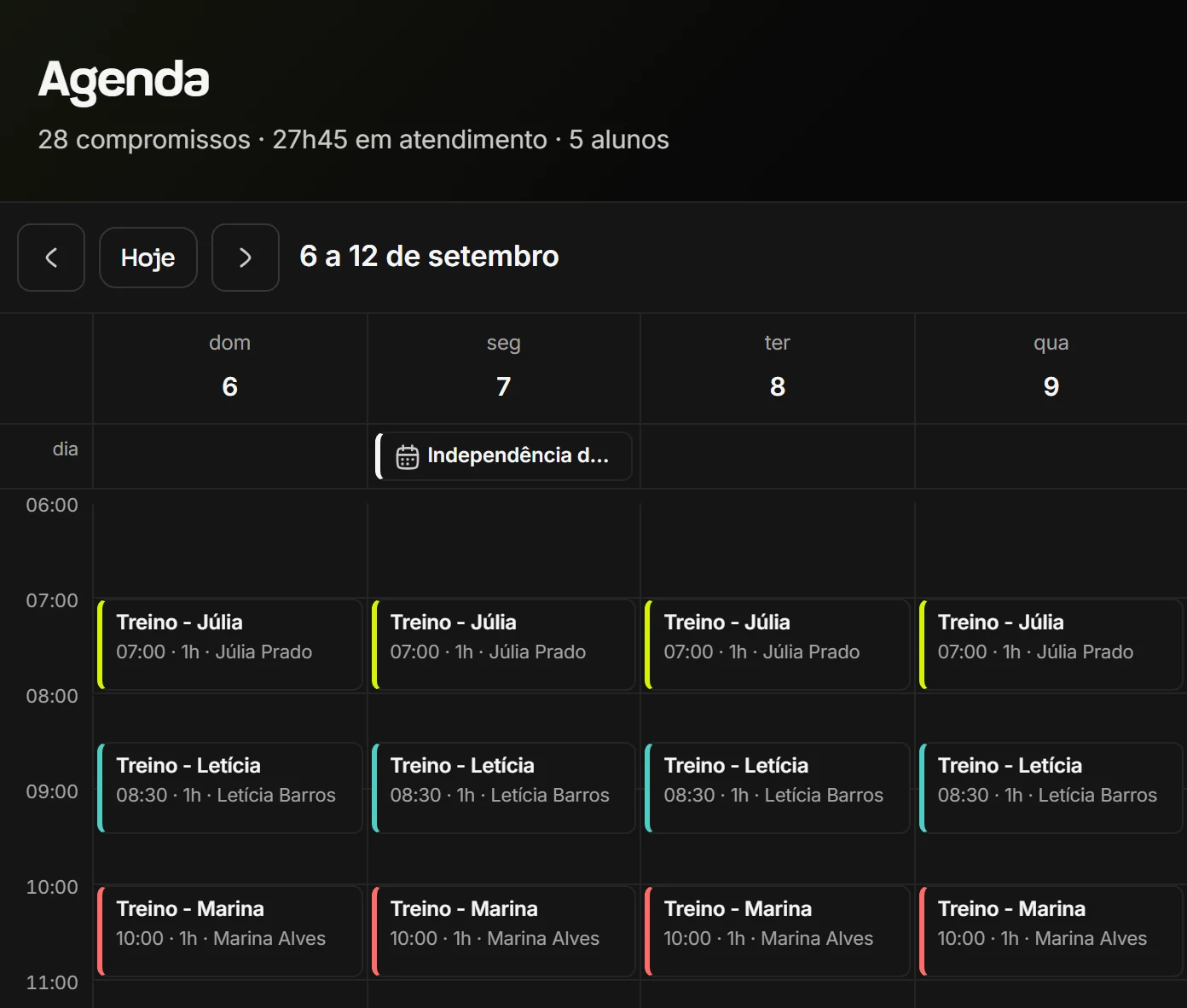
Agenda do personal no Welltrainer na visão da semana, de domingo a quarta, com os treinos de cada aluno por horário, o feriado da Independência no topo do dia e o resumo de compromissos, horas em atendimento e alunos da semana

Na agenda do celular ou no caderno, cada mensalidade, cada fim de treino e cada aniversário de aluno é mais um lembrete que você cria à mão. Aqui, essas datas saem do que você já registra no app e aparecem sozinhas no dia certo, ao lado dos seus atendimentos.

Como funciona

Seus atendimentos e as datas dos alunos na mesma tela

A Agenda fica no menu do painel, ao lado de Alunos e Mensagens. No computador, você vê o dia, a semana ou o mês; no celular, a agenda abre no dia.

1

Marque o atendimento

Clique num horário vazio ou no botão “Marcar na agenda” e escolha Compromisso. Informe o que é, o dia, a hora de começo e de fim e, se quiser, o aluno, o local e uma anotação.

2

Veja as datas que entram sozinhas

Cobranças, vencimento de treino, aniversários e feriados nacionais aparecem no dia certo, sem você criar nada.

3

Abra horários livres

Crie um horário livre, com o começo e o fim da sessão. Cada horário livre vira uma vaga no seu link, e o aluno só vê essas vagas.

4

Compartilhe o link

O aluno abre o link no celular, escolhe uma das vagas que você abriu e informa o nome e o WhatsApp. Você recebe uma notificação.

Agenda automática

Cobrança, vencimento de treino e aniversário entram sozinhos

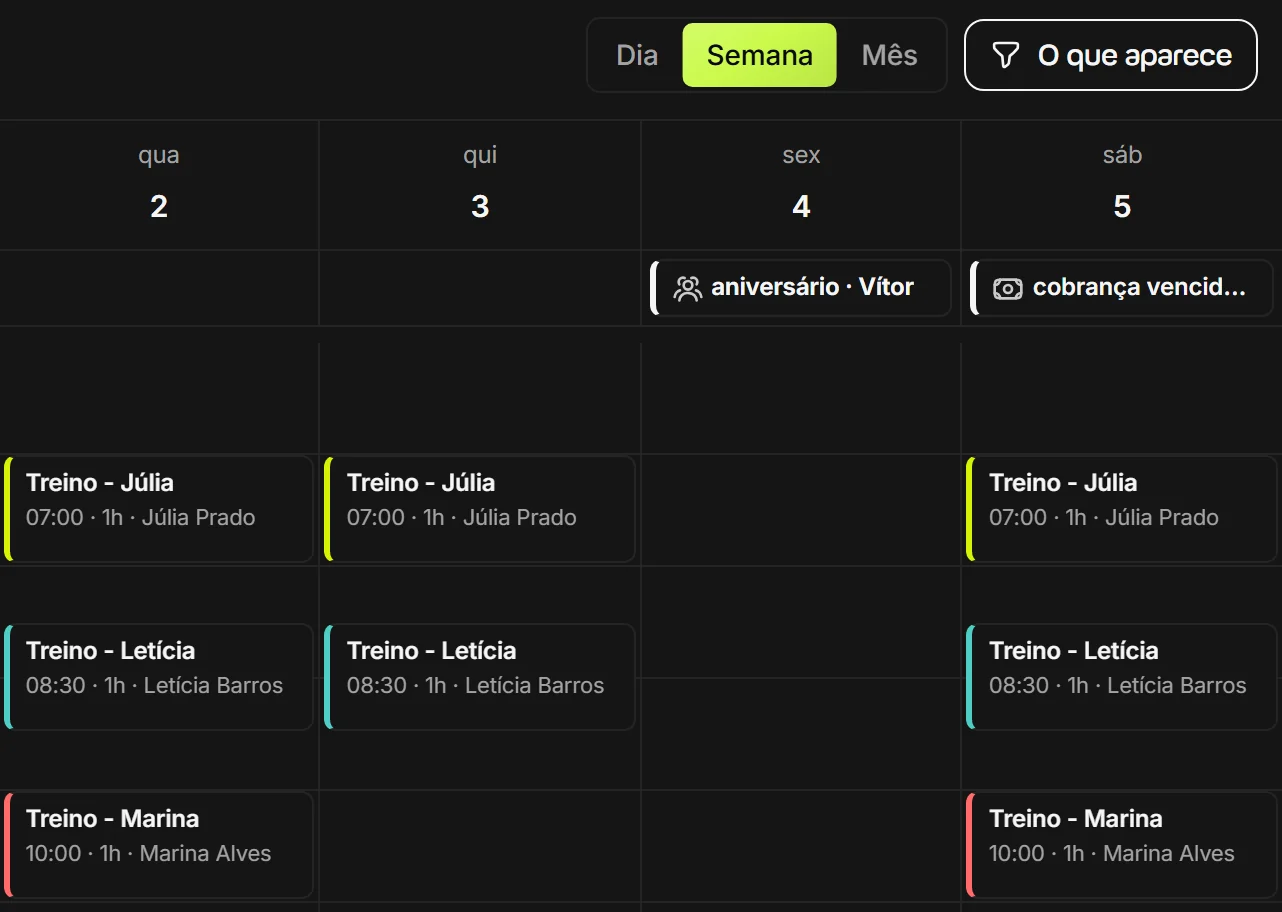
Além dos seus compromissos, a agenda mostra as cobranças em aberto no dia do vencimento, com o nome do aluno. Se passar do dia sem pagamento, ela aparece como cobrança vencida. Também entram o fim do treino de cada aluno, os aniversários, o dia em que o dinheiro recebido pelo app fica liberado para saque, as vendas de produtos, a renovação da sua assinatura e os feriados nacionais. No menu “O que aparece”, você esconde os tipos que não quer ver.

Semana na agenda do Welltrainer com o aniversário de um aluno e uma cobrança vencida no topo do dia, acima dos treinos marcados, ao lado das visões Dia, Semana e Mês e do menu O que aparece
Horário livre

Abra as vagas que o aluno pode marcar

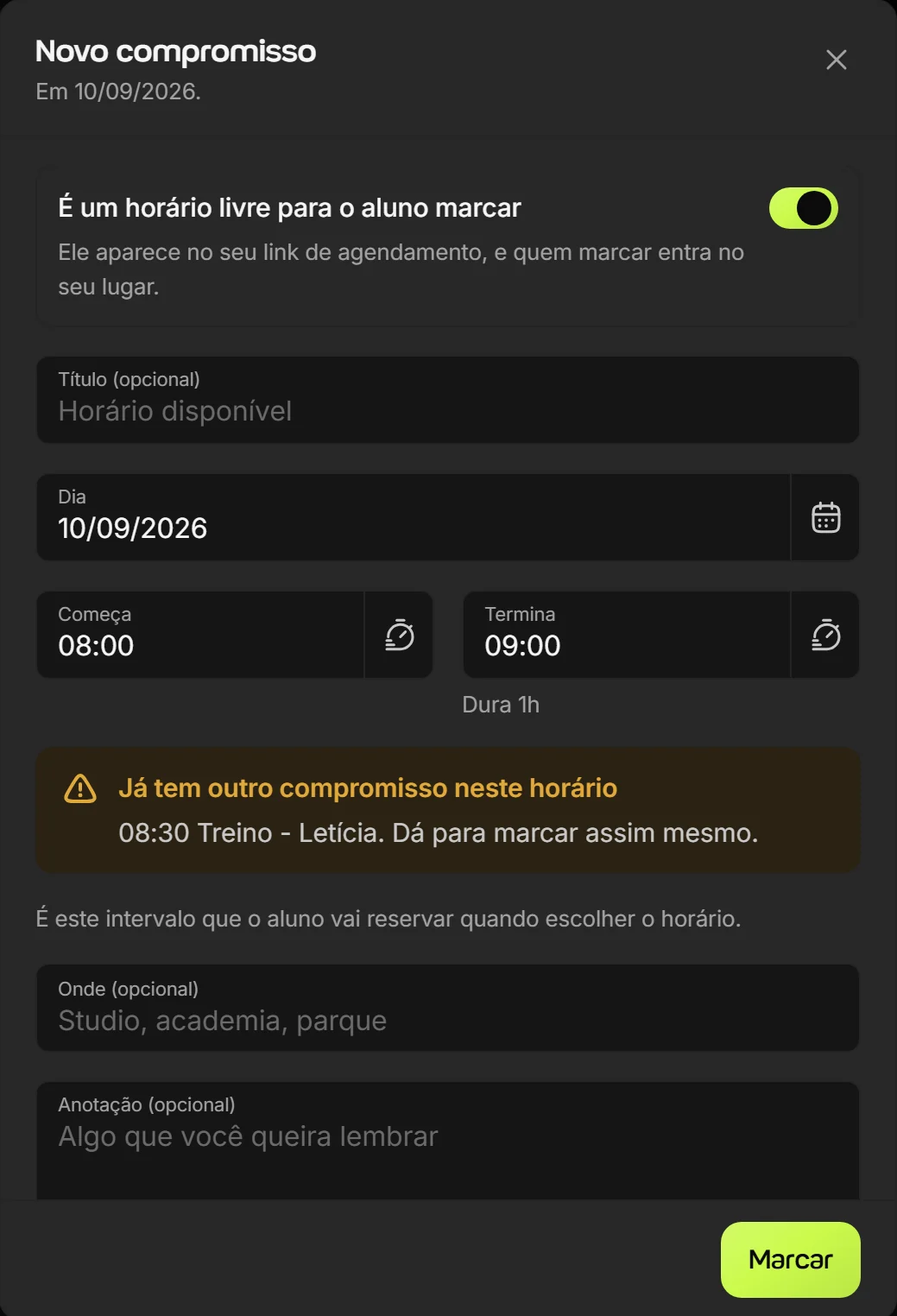
No formulário do compromisso, ligue a opção “É um horário livre para o aluno marcar” e escolha o dia, o começo e o fim. O título é opcional. Esse intervalo vira uma vaga no seu link de agendamento, e é ele que o aluno reserva. Você abre quantas vagas quiser, uma de cada vez, nos dias e horas em que atende. Se já existe outro compromisso naquele horário, o app avisa e deixa você decidir se marca assim mesmo.

Formulário Novo compromisso da agenda do Welltrainer com a opção É um horário livre para o aluno marcar ligada, começo e fim do horário e o aviso de que já existe outro compromisso naquele horário
Link de agendamento

O aluno escolhe o horário pelo celular, sem criar conta

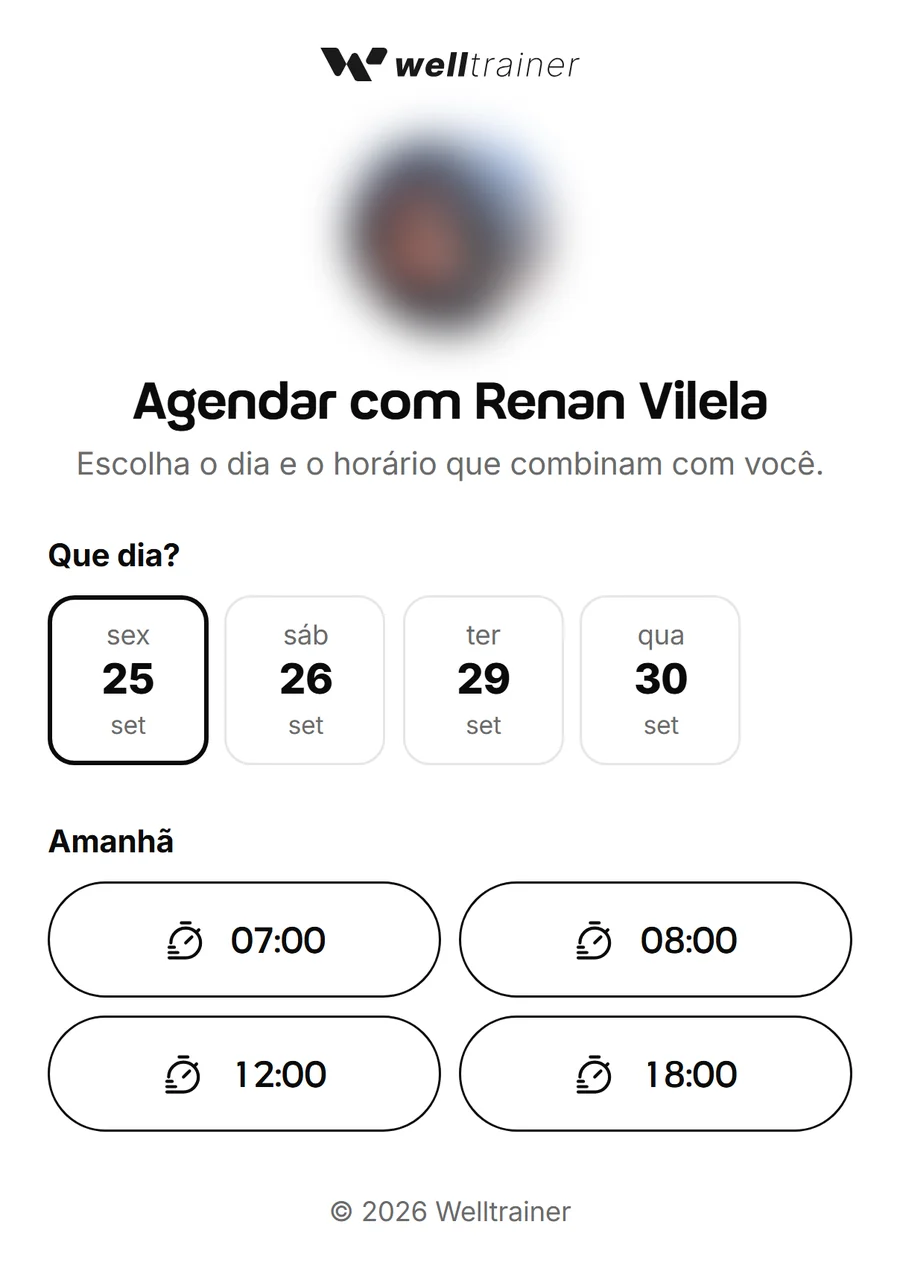
O seu link fica na Agenda, na opção “Link de agendamento”, e o endereço dele é criado sozinho a partir do seu nome. Quem abre vê o seu nome, os dias que têm vaga a partir de hoje e os horários de cada dia; os seus outros compromissos não aparecem. Ao tocar num horário, a pessoa confere o dia, a hora e a duração e informa o nome e o WhatsApp. A vaga sai do link na hora e vira, na sua agenda, o compromisso “Agendamento” com o nome de quem marcou. Você recebe a notificação “Novo agendamento”, que abre a agenda na data marcada, com o compromisso aberto.

Página do link de agendamento aberta no celular, com o nome do personal, os dias que têm vaga e os horários livres do dia escolhido para o aluno marcar
8
tipos de item que você liga e desliga em “O que aparece”, dos feriados às aulas
3
visões no computador: dia, semana e mês
1 link
para o aluno escolher um dos horários que você abrir, sem login
Grátis
a agenda está em todos os planos, inclusive no gratuito
Agenda automática

O que a agenda mostra além dos seus compromissos

Cobranças, vencimentos de treino, aniversários, liberações de saldo, vendas e a sua assinatura não se editam pela agenda: eles mudam sozinhos quando você altera a informação na tela de onde vêm, como o Financeiro ou o treino do aluno. Os feriados já vêm prontos. A aula é diferente: você marca no botão “Marcar na agenda”, escolhendo Aula, e clica nela para ver quem vem ou editar.

Na agendaComo apareceDe onde vem
Cobranças“cobrança” e o primeiro nome do aluno, no dia do vencimento. Se passar do dia sem pagamento, vira “cobrança vencida”.As cobranças em aberto dos alunos, no Financeiro
Vencimento de treino“treino vence” e o primeiro nome do aluno, no dia em que o treino terminaO início e as semanas do treino ativo do aluno
Aniversários“aniversário” e o primeiro nome do aluno, no diaA data de nascimento no cadastro do aluno
Liberação de saldo“dinheiro liberado” e o valor, no dia em que fica disponível para saqueO dinheiro que entra na sua carteira do app, como Pix, cartão e comissão de indicação
Vendas“venda” e o nome do produto, no dia do pagamentoOs produtos que você vende pelo app (entre os planos pagos, só no Escala)
Sua assinatura“sua assinatura renova”, no dia da próxima cobrançaA sua assinatura do Welltrainer
Aulas“aula” e o nome da aula, no horário dela, em cada dia em que acontece. Clicando, você vê quem vem e edita a aula.As aulas com check-in que você cria no app (entre os planos pagos, só no Escala)
FeriadosO nome do feriado, no topo do diaOs feriados nacionais, sem os estaduais e os municipais

Os seus compromissos continuam editáveis: clique num deles para mudar o horário, o aluno ou o local. Para viagem, congresso ou férias, o compromisso pode durar mais de um dia.

A agenda faz parte da gestão de alunos do Welltrainer. As cobranças que aparecem nela saem do app para cobrar alunos, e tudo o que o app faz está na página app para personal trainer.

Aula em grupo

Aula em grupo com vagas, lembrete e a lista de quem vem

Para a turma fixa da semana ou para um aulão avulso: a aula entra na agenda no horário dela, e cada aluno confirma antes se vai.

1

Marque a aula, avulsa ou fixa

Em “Marcar na agenda”, escolha Aula e informe o nome, o dia e o horário. Avulsa, ela acontece uma vez só. Fixa, ela se repete toda semana ou a cada duas semanas, nos dias que você marcar (como terça e quinta), ou todo mês, no mesmo dia.

2

Escolha quem pode vir

Qualquer aluno seu, só os alunos que você escolher ou os alunos de uma categoria. Quando você cria a aula, quem pode vir recebe um aviso para dizer se vai. Se escolher uma categoria, o aluno que você colocar nela depois também vê a aula, na tela Aulas do app.

3

Limite as vagas e lembre o aluno

Se quiser, diga quantos alunos cabem: quando lota, ninguém mais consegue confirmar. O lembrete sai 1 dia, 3 horas, 1 hora ou 30 minutos antes da aula, só para quem confirmou que vem.

4

Veja quem vem

O aluno responde “Vou” ou “Não vou” na tela Aulas do app. Clicando na aula na agenda, você vê as listas “Vêm”, “Não vêm” e “Sem resposta” e, se a aula tiver limite, quantos lugares já estão ocupados.

O aluno vê as aulas de hoje e dos 6 dias seguintes e pode mudar a resposta até o dia da aula. A cada resposta, você recebe uma notificação com quantos já confirmaram. As aulas estão na conta grátis e, entre os planos pagos, no Escala.

Dúvidas

Perguntas frequentes

Qual app de agenda o personal trainer pode usar para organizar os horários dos alunos?

O Welltrainer tem uma agenda feita para o personal trainer: cada atendimento entra com o dia, a hora de começo e de fim e o aluno, e no computador você vê o dia, a semana ou o mês. A agenda se preenche sozinha com as cobranças, o vencimento do treino e o aniversário de cada aluno, e o link de agendamento deixa o aluno escolher um dos horários livres que você abrir, pelo celular. A agenda está em todos os planos, inclusive no gratuito.

Como o aluno marca horário comigo pelo app?

Você abre horários livres na agenda e compartilha o seu link, que fica na opção “Link de agendamento”, na Agenda. O aluno abre o link no celular, sem login, vê os dias que têm vaga e os horários de cada dia, toca no que quer e informa o nome e o WhatsApp. A vaga sai do link na hora, entra na sua agenda como compromisso com o nome dele, e você recebe a notificação “Novo agendamento”.

O link de agendamento mostra a minha agenda inteira?

Não. Quem abre o link vê só os horários que você marcou como livres, a partir de hoje. Os seus outros compromissos, as cobranças e os aniversários não aparecem. Se você ainda não abriu nenhum horário, a página avisa que não há horários abertos.

Preciso abrir os horários livres um por um?

Sim. Cada horário livre é uma vaga, com o dia, o começo e o fim, e você abre quantas quiser, nos dias e horas em que atende. O horário livre não tem aluno escolhido, porque quem ocupa a vaga é quem marcar pelo link.

O que acontece se duas pessoas tentarem o mesmo horário?

Só a primeira fica com a vaga. Para a segunda, a página avisa que o horário acabou de ser reservado e pede que ela escolha outro.

Quem ainda não é meu aluno pode marcar pelo link?

Pode. O link abre sem login e pede só o nome e o WhatsApp, então serve para o aluno e para quem ainda vai começar com você. O horário marcado entra na sua agenda com o nome da pessoa.

A agenda mostra quando a mensalidade de um aluno vence?

Mostra. As cobranças em aberto dos alunos aparecem no dia do vencimento, com o nome de cada um, e a que venceu sem pagamento aparece como cobrança vencida. Elas saem do Financeiro do app, onde você cria os planos de cobrança.

Como sei quando o treino de um aluno está acabando?

O dia em que o treino ativo de cada aluno termina entra na agenda como “treino vence”, com o nome do aluno. A data sai do início e das semanas do treino, então você vê com antecedência quem vai precisar de treino novo.

Posso esconder da agenda o que não quero ver?

Pode. No menu “O que aparece”, você liga e desliga cada um dos 8 tipos de item: feriados, cobranças, vencimento de treino, liberação de saldo, aniversários, vendas, sua assinatura e aulas. Os seus compromissos continuam sempre na agenda.

Dá para ver a agenda por dia, semana e mês?

Dá. No computador, a agenda tem as visões Dia, Semana e Mês, e clicar no número de um dia abre esse dia. No celular, ela abre no dia e tem as visões Dia e Mês. No computador, o topo da tela resume a semana: quantos compromissos, quantas horas em atendimento e quantos alunos.

A agenda avisa se eu marcar dois compromissos no mesmo horário?

Avisa. Ao marcar, o formulário mostra quais dos seus compromissos já estão naquele horário e deixa você decidir se marca assim mesmo. As aulas, as cobranças, os aniversários e os feriados não entram nesse aviso.

Dá para marcar aula em grupo e limitar as vagas?

Dá. Em “Marcar na agenda”, escolha Aula, informe o nome, o dia e o horário e diga se ela acontece uma vez só ou se repete toda semana, a cada duas semanas ou todo mês. Em “Quem pode vir”, você escolhe qualquer aluno seu, só os alunos que você escolher ou os alunos de uma categoria. O limite de vagas é opcional: quando a aula lota, ninguém mais consegue confirmar. As aulas estão na conta grátis e, entre os planos pagos, no Escala.

Como sei quem vem na aula e quem recebe o lembrete?

O aluno responde “Vou” ou “Não vou” na tela Aulas do app, e você recebe uma notificação a cada resposta. Clicando na aula na agenda, você vê quem vem, quem não vem e quem ainda não respondeu. O lembrete vai só para quem confirmou, com 1 dia, 3 horas, 1 hora ou 30 minutos de antecedência, e você também pode deixar a aula sem lembrete.

Quanto custa a agenda para personal trainer?

A agenda e o link de agendamento estão em todos os planos, inclusive no gratuito, que é permanente e atende 1 aluno com todas as funcionalidades, exceto migrar de outro app. Para mais alunos: Solo por R$ 37 por mês (até 10 alunos), Pro por R$ 57 (até 25) e Escala por R$ 97 (alunos ilimitados). Entre os planos pagos, as aulas com check-in e a venda de produtos, que também aparecem na agenda, são do Escala.
Organize os horários dos seus alunos numa agenda só

Atendimentos, cobranças, vencimento de treino e aniversários no mesmo lugar, e um link para o aluno marcar nos horários que você abrir. Grátis para começar, sem cartão.

criar conta grátis
Continue no blog
Como Evitar Rotatividade de Alunos Personal Trainer: Guia 2026 Como Lidar com Aluno que Falta Treino: O Protocolo de Vínculo Ativo que Reduz Faltas em 60 Dias Modelo de Contrato Personal Trainer: Cláusulas e Template Como Dar Feedback para Aluno de Treino: Guia do Personal Trainer Como Trocar de Aplicativo de Treino Sem Perder Dados: Guia Completo Como Gerenciar Seus Alunos de Personal Trainer Sem Planilhas, Cadernos e Conversas Perdidas no WhatsApp
Ver todos os artigos do blog →