App para enviar o treino ao celular do aluno

No Welltrainer, o treino que você prescreve aparece no app do aluno, no iPhone ou no Android, no lugar do PDF e da ficha no WhatsApp. Ele abre o treino do dia, registra a carga e as repetições de cada série, descansa com o cronômetro e acompanha a própria evolução em gráficos. O app é gratuito para o aluno, e você vê cada treino feito na ficha dele.

★★★★★ 4,8/5 em 64 avaliações no Google Play Plano gratuito permanente
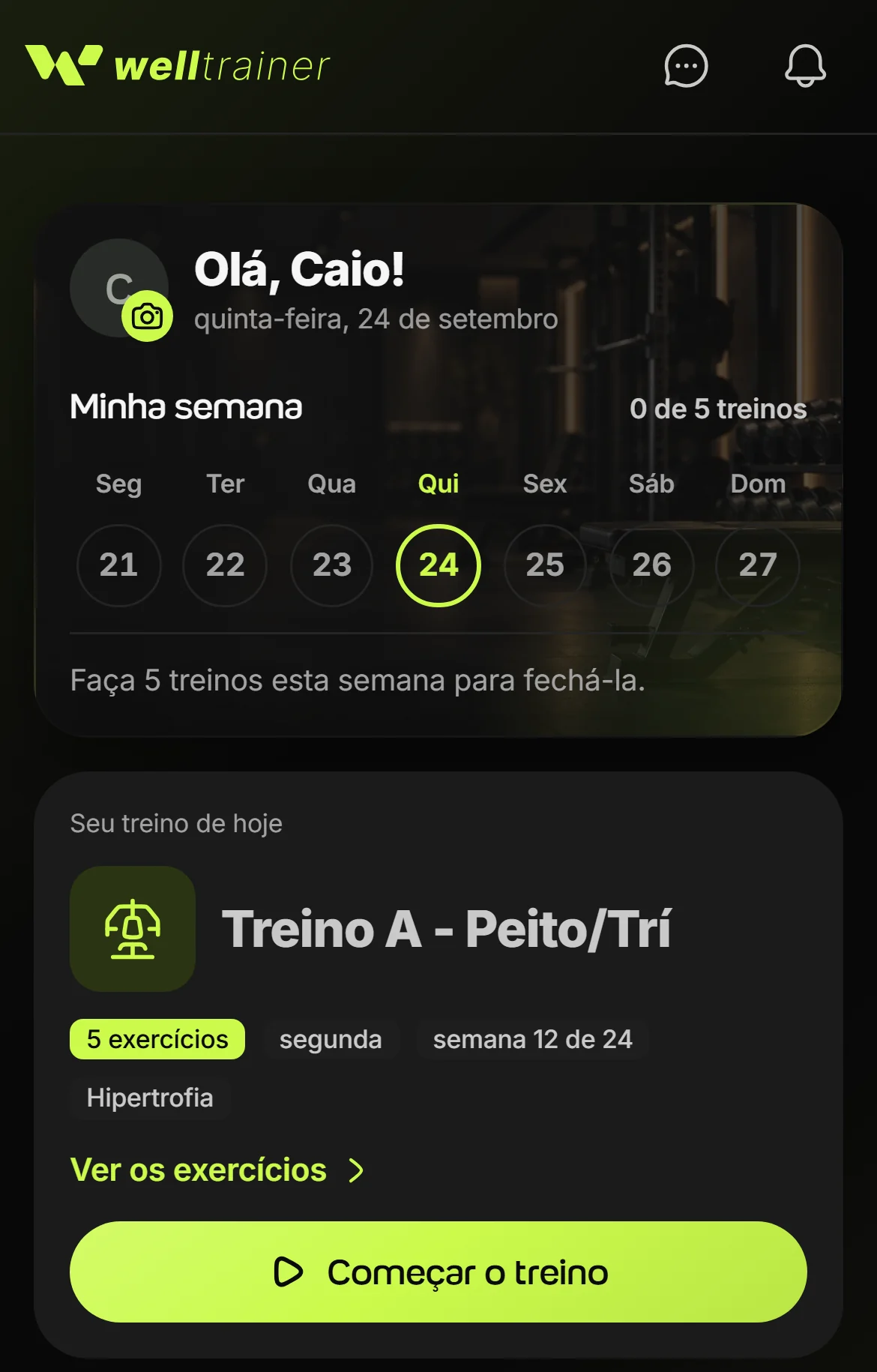
Tela inicial do app do aluno no Welltrainer, com o treino do dia em destaque e o botão Começar o treino

O treino em PDF se perde na conversa, e a ficha no WhatsApp não diz se o aluno treinou nem com quanto de carga. No app, o treino chega ao celular dele, e cada treino feito volta para você com a carga e as repetições de cada série que ele marcou e a nota de esforço do treino.

Como funciona

Do seu painel ao celular do aluno

Você prescreve e acompanha pelo painel, no computador ou no celular. O aluno usa o app Welltrainer, que é o mesmo nas duas lojas e gratuito para ele.

1

Cadastre o aluno

Cadastre com o nome e o e-mail dele. O convite sai por e-mail, e o app prepara a mensagem de acesso para você mandar pelo WhatsApp.

2

Monte o treino

Monte do zero, use um treino salvo ou gere a sessão com IA e envie ao aluno. Ele aparece no app dele.

3

O aluno treina pelo app

Ele abre o treino do dia, marca cada série com a carga e as repetições, e o descanso conta sozinho.

4

Você vê o que ele fez

Cada treino feito entra no histórico da ficha dele, série por série, e alimenta os gráficos de evolução.

Acesso do aluno

O acesso chega pelo WhatsApp, com a mensagem pronta

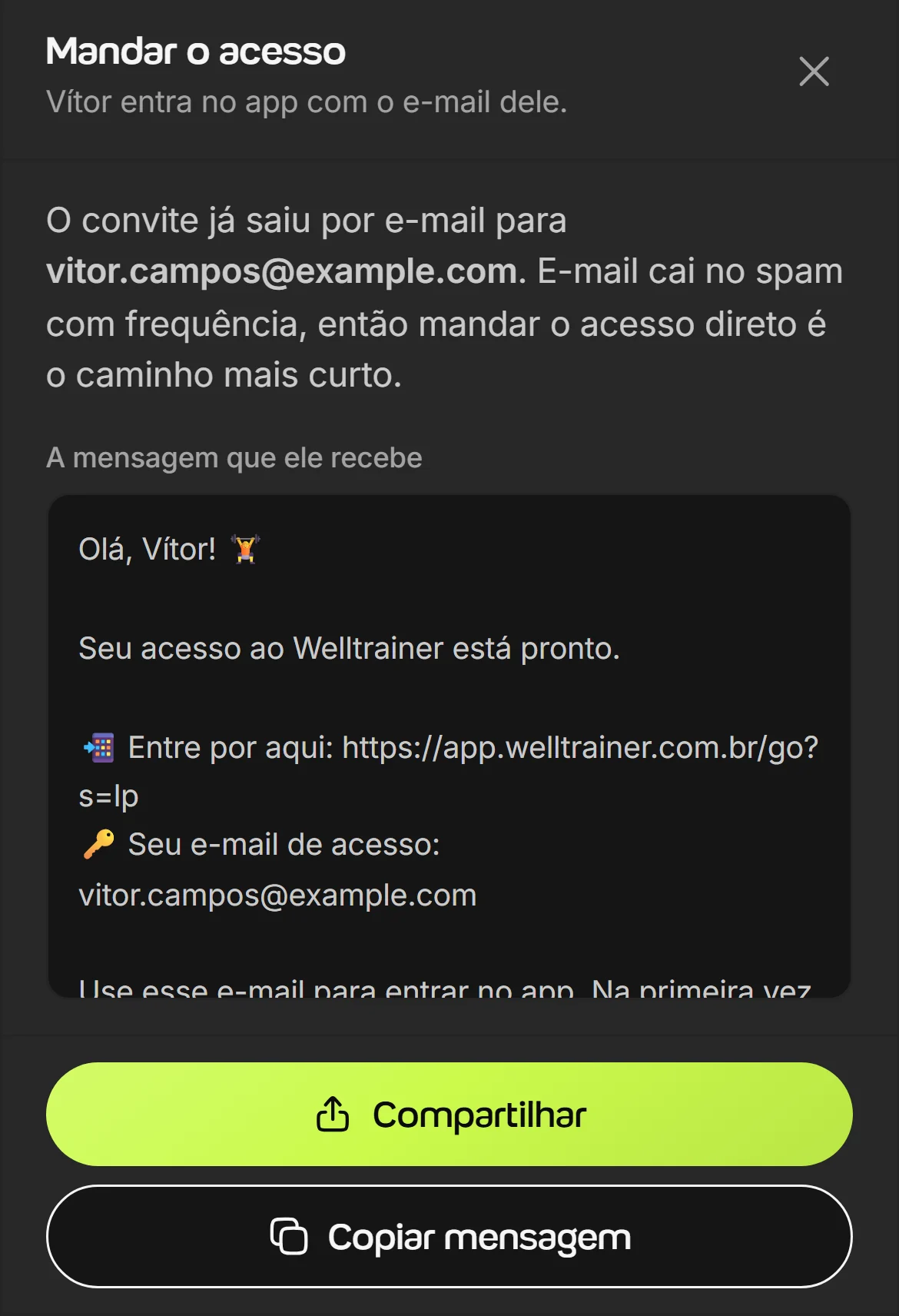
Ao cadastrar o aluno, o convite vai para o e-mail dele e, na hora, abre a janela com a mensagem que ele vai receber: o link de entrada e o e-mail de acesso. Toque em Compartilhar e, com o celular dele cadastrado, o WhatsApp já abre na conversa com ele. Para mandar de novo, a mesma mensagem fica em Mandar o acesso, no menu da lista de alunos e da ficha. O link leva o celular do aluno para a loja certa. Ele instala o app Welltrainer, toca em Sou aluno e, na primeira vez, cria a própria senha.

Janela Mandar o acesso no celular, para um aluno que ainda não entrou no app: o aviso de que o convite já saiu por e-mail, a mensagem pronta com o link de entrada e o e-mail de acesso, e os botões Compartilhar e Copiar mensagem
Durante o treino

Carga e repetições em cada série, com o descanso contando sozinho

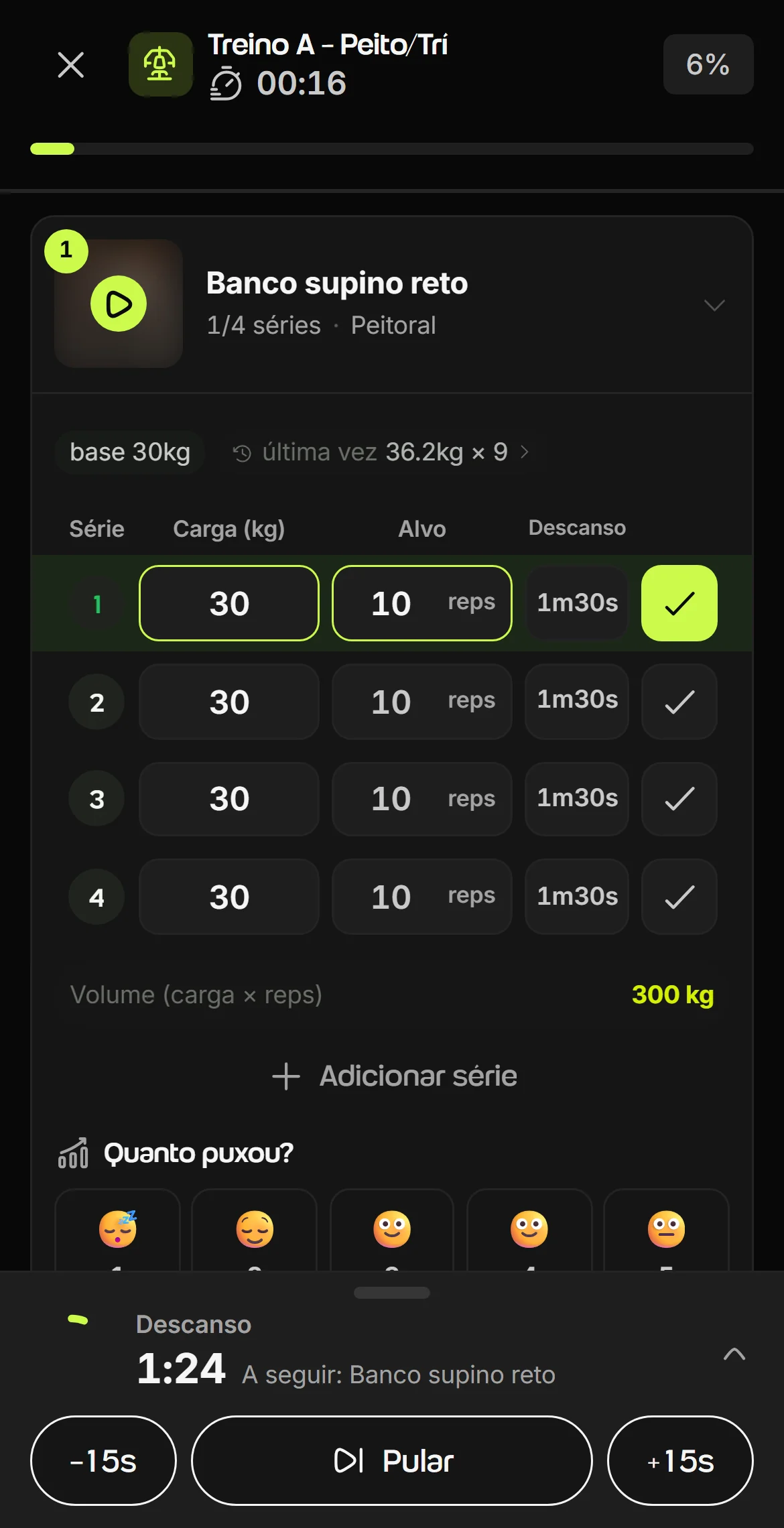
A carga de cada série já vem preenchida com o que o aluno levantou da última vez naquele exercício. Se você muda a carga no treino, é a sua carga nova que aparece para ele, e a da última vez continua à vista no exercício. Ele marca a série como feita e o descanso que você definiu começa a contar, com um som nos últimos segundos e outro no fim.

No fim do treino, ele dá uma nota de esforço de 1 a 10. Se você ligar a opção Perguntar o esforço de cada exercício, ele dá essa nota também em cada exercício. Ele anota a carga em kg, em libras ou em placas da máquina e pode deixar uma observação em cada exercício. Se você cadastrou exercícios alternativos, ele troca o exercício quando o aparelho estiver ocupado.

Treino em andamento no celular do aluno, com a carga de cada série já preenchida, a carga da última vez à vista, a primeira série marcada e o descanso contando
Meu progresso

O aluno vê a própria evolução no celular

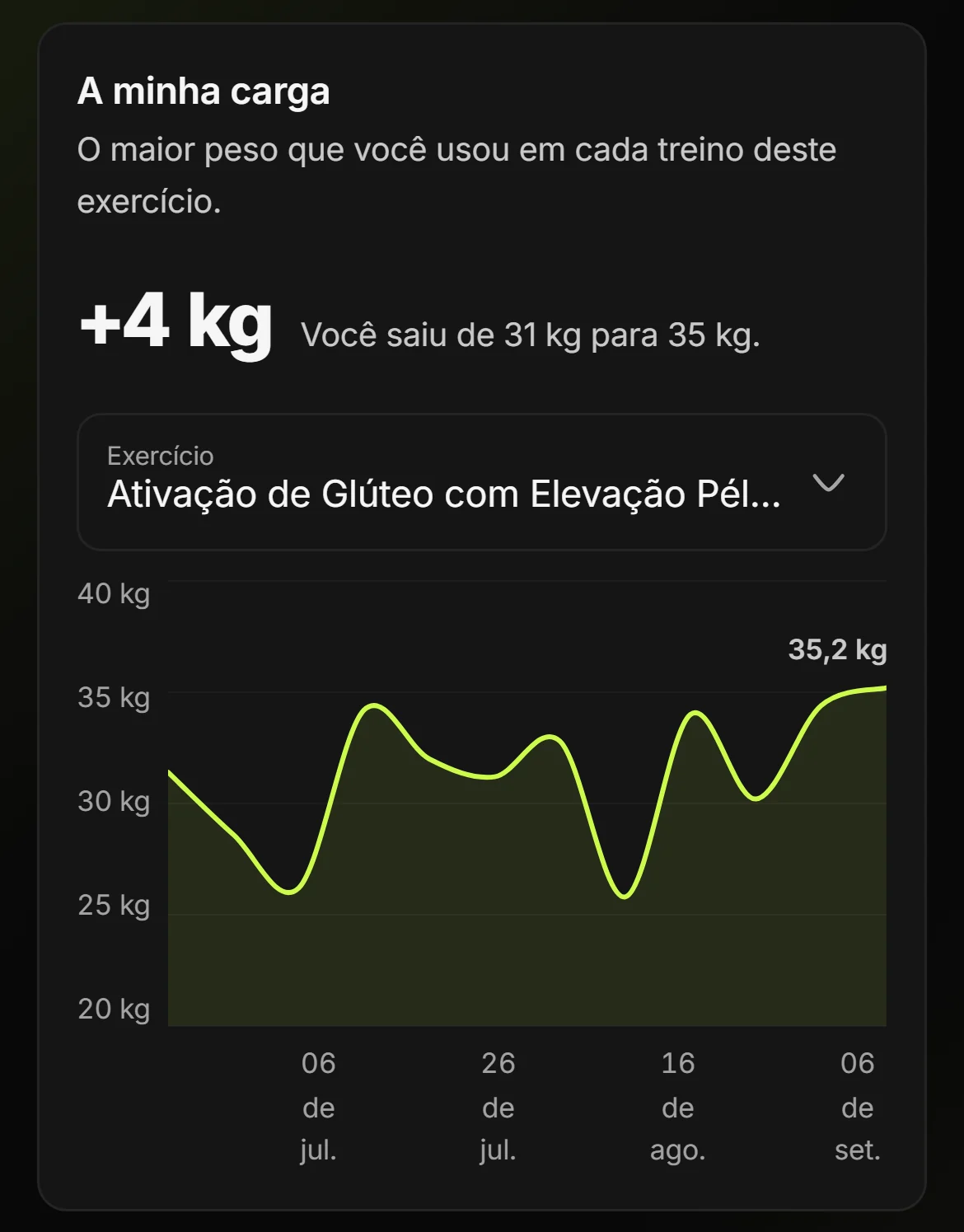
Na tela Meu progresso, o aluno vê quantos treinos fez em 30 dias, o peso que levantou e o tempo que passou treinando. Os gráficos mostram os treinos por semana, em que dias ele treina, o peso levantado por semana e os músculos que ele mais treinou nas últimas 8 semanas. Ele escolhe um exercício e vê a carga treino a treino. O histórico traz cada treino e cada corrida que ele fez. Você vê os mesmos gráficos pela ficha dele, em Ver progresso, sem entrar na conta do aluno.

Gráfico A minha carga no app do aluno, com a carga de um exercício treino a treino e a frase Você saiu de 31 kg para 35 kg
Customizar o app

Você decide o que aparece no menu do aluno

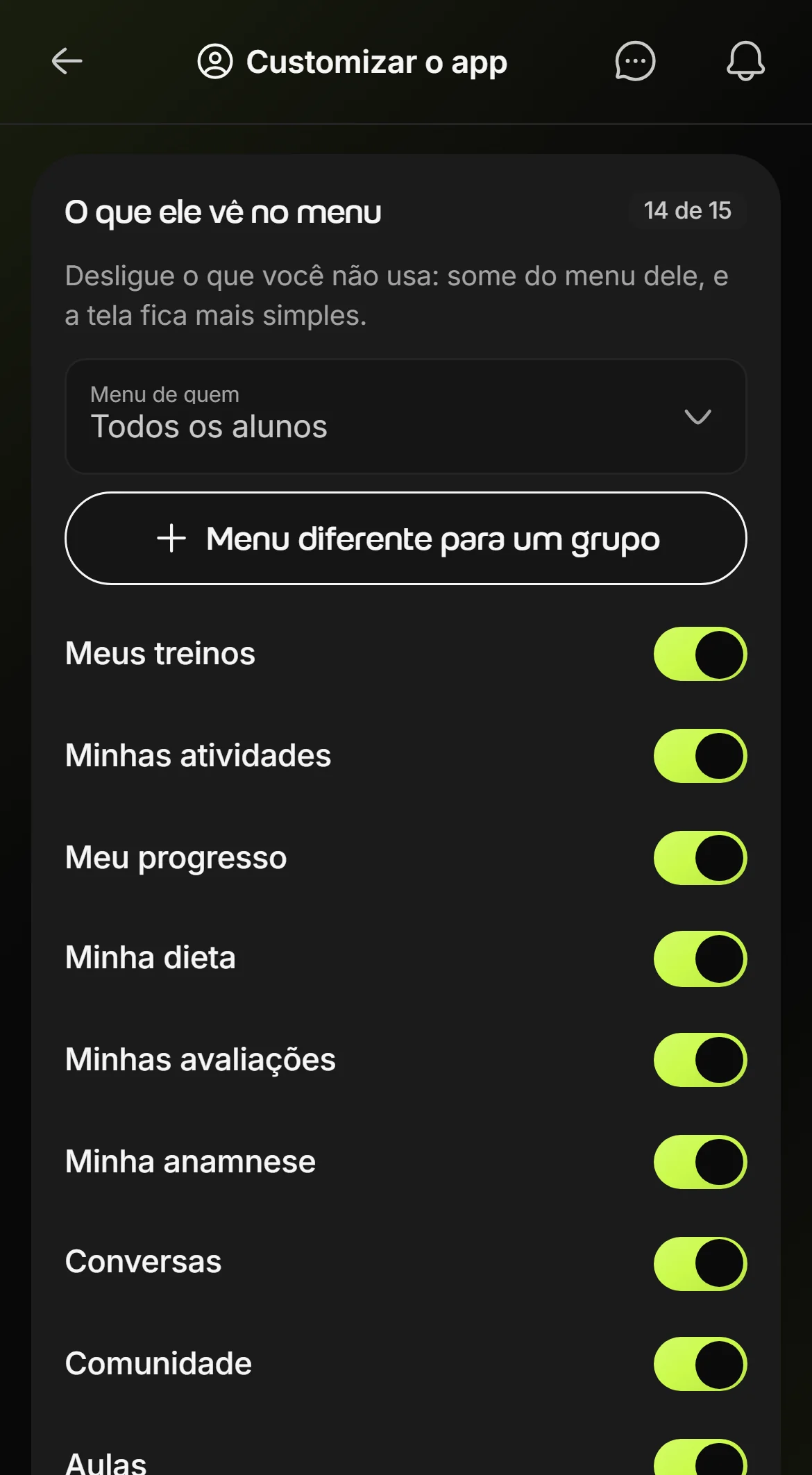
Em Customizar o app, você liga e desliga as seções que o aluno vê: treinos, progresso, dieta, avaliações, anamnese, conversas, formulários, anotações e as demais. O que você não usa some do menu dele, e dá para ter um menu diferente para um grupo de alunos. A escolha do menu vale em todos os planos.

Colocar o seu logo, a sua cor e a sua frase de boas-vindas na tela inicial do aluno é do plano Escala. O plano gratuito também tem, porque libera tudo para 1 aluno.

Tela Customizar o app no celular, com a lista O que ele vê no menu e as seções do app do aluno que o personal liga e desliga
iPhone e Android
o app Welltrainer nas duas lojas, gratuito para o aluno
1 a 10
a nota de esforço que o aluno dá no fim de cada treino
kg, lb ou placa
a unidade de carga que ele escolhe em cada exercício
8 semanas
de treinos, peso levantado e músculos nos gráficos do aluno
Na hora do treino

Cronômetro de bloco e aviso com o celular bloqueado

No app instalado, o treino continua avisando o aluno mesmo quando ele guarda o celular entre uma série e outra.

AMRAP, EMOM, For Time e Tabata

Quando o treino tem um bloco cronometrado que você montou, o cronômetro do bloco aparece na tela do aluno: o tempo que falta no AMRAP, o tempo correndo no For Time, o round e o intervalo no EMOM, o trabalho e o descanso no Tabata. Os rounds e o tempo que ele fez aparecem para você no treino feito.

Alarme no fim do descanso

Se o aluno bloqueia o celular ou sai do app durante o descanso, um alarme avisa quando o descanso acaba, com o nome do exercício e a série da vez. Com o app aberto, quem avisa é o cronômetro da tela. O alarme depende de ele ter permitido as notificações e não toca se ele desligar o aviso sonoro do cronômetro.

Treino na tela bloqueada

Com o treino em andamento, o exercício, a série, a carga e o cronômetro ficam à vista na tela bloqueada do iPhone, com iOS 16.2 ou mais novo, e numa notificação fixa no Android, quando ele permitiu as notificações. Ele confere o descanso sem abrir o app.

PDF e WhatsApp ou app

O que muda quando o treino sai do PDF

A mesma ficha, entregue de dois jeitos.

Treino em PDF ou no WhatsAppApp do aluno no Welltrainer
Onde está o treinoNum arquivo ou numa conversaNa tela inicial do app, com o treino do dia em destaque
Carga da última vezO aluno precisa lembrar ou anotar à parteVem preenchida com a carga da última vez ou com a que você definiu
DescansoCronômetro de outro appComeça sozinho quando ele marca a série, com o tempo que você definiu
Treino atualizadoVocê precisa enviar outro arquivoCom o app instalado, o aluno recebe uma notificação e abre o treino atualizado
O que ele fezVocê só sabe se ele contarCarga e repetições de cada série e a nota de esforço do treino, na ficha dele
EvoluçãoNão fica registradaGráficos de frequência, peso levantado e carga no app dele
Você acompanha

Cada treino feito volta para você

Quando o aluno salva o treino no app, o registro chega ao seu painel sem você perguntar. Em Ver progresso, na ficha dele, você abre os mesmos gráficos que ele vê no celular.

Treino feito aberto no painel do personal, exercício por exercício, com a carga e as repetições de cada série e a nota de esforço que o aluno deu em cada exercício

Histórico na ficha

Cada treino feito fica no histórico do aluno, com a duração, o peso levantado, as séries feitas e a carga e as repetições de cada série, na ordem em que ele fez.

Aviso quando ele treina

No plano gratuito, no Pro e no Escala, a Rotina avisa quando o aluno começa e quando termina o treino, com as séries e o esforço. Você comemora com um emoji ali mesmo, e ele recebe o aviso no celular. Para responder por texto ou por áudio, o menu da mesma linha abre a conversa com ele em Mensagens.

Quem sumiu

A tela Alunos sem abrir o app mostra, em todos os planos, quem não abriu o app nem treinou nos últimos 7 dias. Na ficha, o aluno parado aparece com os dias sem treinar nem entrar.

No app do aluno

Além do treino, o que o aluno encontra no app

O que depende de você, como a dieta, as avaliações, as anotações e os arquivos, aparece para ele quando você usa. As seções do menu dele, inclusive as atividades, você liga e desliga em Customizar o app.

Dieta

O plano alimentar que você montou, no mesmo app do treino.

Avaliações

As avaliações físicas que você faz com ele e a que ele mesmo faz em casa, quando você pede: peso e altura, as medidas de tronco, braços e pernas que ele conseguir tirar e três fotos opcionais, de frente, de lado e de costas.

Água de hoje

Na tela inicial, ele marca a água do dia com um toque, de 250 ml, 500 ml ou 1 L, e vê quanto falta para a meta. Ele ajusta a meta, e a água que você define na dieta passa a valer quando ele abre o plano alimentar.

Minhas atividades

Futebol, caminhada, natação, pilates e o que mais ele fizer fora do seu treino, com o dia, a duração e, se ele quiser, a intensidade. Cada atividade entra no histórico da ficha dele.

Conversas

Mensagens de texto e de áudio com você, dentro do app.

Anamnese e formulários

O aluno responde pelo app, e um aviso na tela inicial lembra o que está esperando resposta.

Anotações e arquivos

Os recados, as listas e os arquivos que você compartilha com ele ficam no app, para ele ler, abrir e baixar.

Corrida

O plano de corrida, com os trechos de cada sessão e, com o ritmo dele informado, o pace de cada zona.

Meu plano

Se você cobra pelo app, ele vê o plano e os pagamentos e paga por Pix ou cartão.

Para montar o treino que vai para o app, veja como prescrever treino com IA. Se o aluno também segue um plano alimentar, conheça o app de treino e dieta. Para a avaliação física que você faz com ele, veja o app de avaliação física. E veja tudo o que você faz no painel na página app para personal trainer.

Dúvidas

Perguntas frequentes

Qual app usar para enviar o treino para o aluno pelo celular?

No Welltrainer, você prescreve o treino no painel e ele aparece no app do aluno, no iPhone ou no Android, sem PDF e sem ficha no WhatsApp. O aluno abre o treino do dia, registra a carga e as repetições de cada série, descansa com o cronômetro e, no fim, dá uma nota de esforço. Cada treino feito volta para a ficha dele no seu painel, e o aluno acompanha a própria evolução em gráficos no celular.

O aluno paga alguma coisa para usar o app?

Não. O app Welltrainer é gratuito na App Store e no Google Play. Quem assina é você, e o seu plano define quantos alunos você atende: 1 no gratuito, 10 no Solo, 25 no Pro e ilimitados no Escala.

O app do aluno funciona no iPhone e no Android?

Funciona. O aluno instala o app Welltrainer na App Store ou no Google Play, que é o mesmo app do personal, e toca em “Sou aluno” para entrar. Pelo computador, ele também entra no navegador, com a mesma conta.

Como o aluno entra no app pela primeira vez?

Quando você cadastra o aluno com o e-mail dele, o convite sai por e-mail. Na mesma hora, abre uma janela com uma mensagem pronta, com o link de entrada e o e-mail de acesso, para você mandar pelo WhatsApp ou copiar para outro canal. Na primeira vez, o aluno cria a própria senha. Se precisar mandar de novo, use “Mandar o acesso”, no menu da lista de alunos e da ficha.

O aluno consegue registrar a carga e as repetições de cada série?

Consegue. Em cada série, ele confirma a carga e as repetições e marca como feita. A carga já vem com o que ele usou da última vez naquele exercício ou com a carga que você definiu, e ele escolhe se anota em kg, em libras ou em placas da máquina. No fim, ele dá a nota de esforço do treino, de 1 a 10. No treino, você escolhe se ele também dá essa nota a cada exercício, se pode acrescentar séries além das que você prescreveu e se cada série é cronometrada. Tudo isso aparece para você no treino feito, na ficha dele.

O app tem cronômetro para AMRAP, EMOM, For Time e Tabata?

Tem. Quando o treino tem um bloco cronometrado que você montou, o aluno inicia o bloco e o cronômetro aparece na tela. No AMRAP, ele vê o tempo que falta; no For Time, o tempo corre até ele completar os rounds, e nos dois ele toca em “Round completo” a cada volta. No EMOM, o app mostra o round e o tempo que falta de cada intervalo; no Tabata, a hora do trabalho e a do descanso. Nesses dois, os rounds contam sozinhos. Os rounds e o tempo que ele fez aparecem para você no treino feito, na ficha dele.

O aluno fica sabendo que o descanso acabou com o celular bloqueado?

Fica, com o app instalado. Se ele bloquear o celular ou sair do app durante o descanso, um alarme avisa que o descanso acabou, com o nome do exercício e a série da vez. Com o app aberto, quem avisa é o cronômetro da tela. Durante o treino, o exercício, a série e o cronômetro também ficam na tela bloqueada do iPhone, com iOS 16.2 ou mais novo, e numa notificação fixa no Android. O alarme e a notificação do Android dependem de o aluno ter permitido as notificações do app, e o alarme não toca se ele desligar o aviso sonoro do cronômetro.

O app funciona sem internet?

O app precisa de internet para abrir e carregar o treino. Se a conexão cair no meio do treino, o que o aluno já marcou fica guardado no celular, e o app tenta enviar o treino sozinho quando a internet volta, com o app aberto. Enquanto houver treino guardado, uma faixa avisa e, com a conexão de volta, oferece o botão “Enviar agora”.

E se o aluno fechar o app no meio do treino?

O treino em andamento fica guardado no celular dele e, ao abrir o app de novo, a tela inicial mostra o treino pela metade para ele continuar de onde parou. O treino pela metade fica disponível para ele continuar por até 8 horas.

Como sei se o aluno treinou?

Cada treino feito entra no histórico da ficha do aluno, com a duração, o peso levantado e a carga e as repetições de cada série. No plano gratuito, no Pro e no Escala, a Rotina também avisa quando ele começa e termina o treino, e você pode comemorar com um emoji ou, pelo menu da mesma linha, abrir a conversa com ele em “Mensagens” para responder por texto ou por áudio. O Solo não tem a Rotina. Em todos os planos, a tela “Alunos sem abrir o app” mostra quem está há 7 dias sem abrir o app nem treinar.

O aluno vê a própria evolução?

Vê. Em “Meu progresso”, ele tem os treinos em 30 dias, o peso levantado e o tempo treinando. Os gráficos mostram os treinos por semana, os dias em que ele treina, o peso levantado por semana e os músculos que ele mais treinou. Ele também escolhe um exercício e vê a carga treino a treino. Você abre os mesmos gráficos pela ficha dele, em “Ver progresso”.

O aluno pode registrar outras atividades, como futebol ou natação?

Pode. Em “Minhas atividades”, ele registra o que fez fora do treino que você passou, como futebol, caminhada, corrida, natação, ciclismo, pilates, dança ou luta, com o dia, quanto tempo durou e, se quiser, a intensidade. Cada atividade entra no histórico da ficha dele, junto dos treinos e das corridas, marcada como feita por conta própria.

O aluno pode fazer a avaliação física em casa pelo app?

Pode, quando você pede. Em “Avaliações”, toque em “Pedir para o aluno” ou use “Pedir automaticamente” para o pedido sair todo mês, a cada 2 ou 3 meses ou no intervalo que você escolher. O aluno preenche pelo app, em passos: só o peso e a altura são obrigatórios e dão o IMC. As medidas de tronco, braços e pernas são opcionais, e com a cintura e o abdômen sai também a gordura pelo protocolo Weltman. No fim, ele pode mandar três fotos, de frente, de lado e de costas, e envia tudo para você.

Quando eu mudo o treino, o aluno fica sabendo?

Fica. Quando você salva uma alteração no treino de um aluno, ele recebe uma notificação no celular avisando que o treino foi atualizado, e o toque abre o treino no app, desde que ele use o app instalado e tenha permitido as notificações. De madrugada, o aviso espera no sino do app.

Posso escolher o que aparece no app do aluno?

Pode. Em “Customizar o app”, você liga e desliga as seções do menu do aluno, como dieta, avaliações, conversas e anamnese, e pode criar um menu diferente para um grupo de alunos. Isso vale em todos os planos. Colocar o seu logo, a sua cor e uma frase de boas-vindas no app do aluno é do plano Escala. O plano gratuito também tem, porque libera tudo para 1 aluno.

Consigo ver o app do jeito que o aluno vê?

Consegue. Na ficha do aluno, “Acessar como aluno” abre o app do jeito que ele vê, com os treinos, a dieta e as avaliações dele, e uma faixa amarela no topo leva você de volta ao seu painel. As conversas e a comunidade dele ficam fechadas nesse modo, e o que você marcar ali entra no nome do aluno. Para só olhar os gráficos, use “Ver progresso” na ficha.

O aluno vê anúncio no app?

Não. O app do aluno não tem anúncios de terceiros: na tela, ele vê o treino, o progresso e as seções que você deixou ligadas.

Quanto custa o app de treino para os alunos?

Para o aluno, o app é gratuito. Para você, o plano gratuito é permanente e atende 1 aluno com todas as funcionalidades, exceto migrar de outro app. Para mais alunos: Solo por R$ 37 por mês (até 10 alunos), Pro por R$ 57 (até 25) e Escala por R$ 97 (alunos ilimitados).
Mande o próximo treino direto para o app do aluno

O treino no celular dele, a carga de cada série de volta para você e a evolução em gráficos para os dois. Grátis para começar, sem cartão.

criar conta grátis
Continue no blog
Modelo de Ficha de Treino Para Personal Que Faz o Aluno Renovar no Automático Como Adaptar Treino Para Aluno Com Lesão Sem Virar Fisioterapeuta (Nem Perder o Aluno Para Um) Como Gravar Vídeo de Exercício Que o Aluno Executa Certo em Casa (Mesmo Sem Você Do Lado) Como Montar Treinos Personalizados para 30 Alunos Sem Passar o Dia Todo no Computador Como Enviar Treinos para Seus Alunos de um Jeito Que Faz Eles Pararem de Sumir O Aplicativo para Prescrever Treino Que Personal Trainers Usam Para Montar Fichas Personalizadas em Minutos e Impressionar o Aluno Desde a Primeira Aula
Ver todos os artigos do blog →