Como trocar de app de personal trainer sem perder os treinos dos alunos?
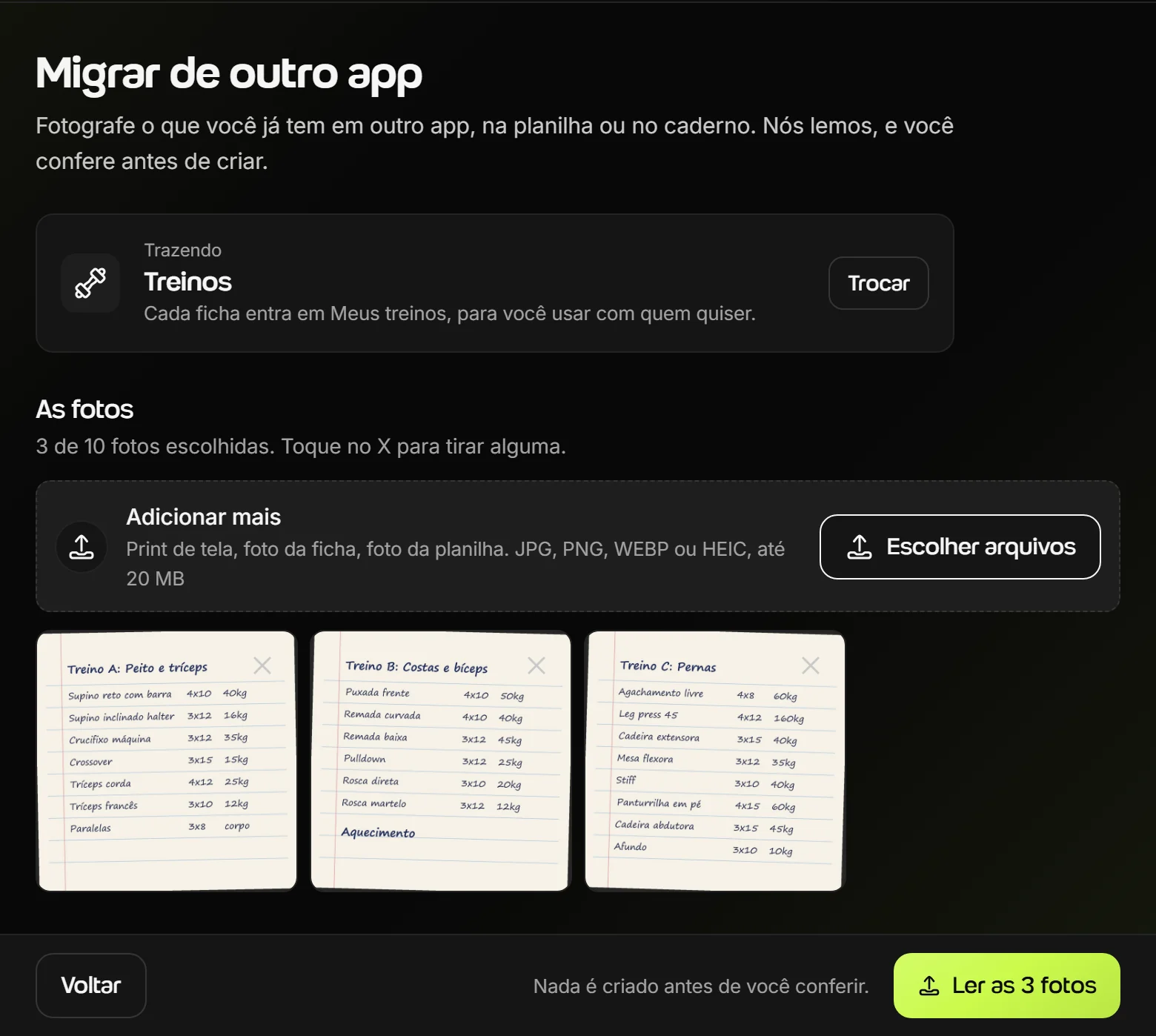
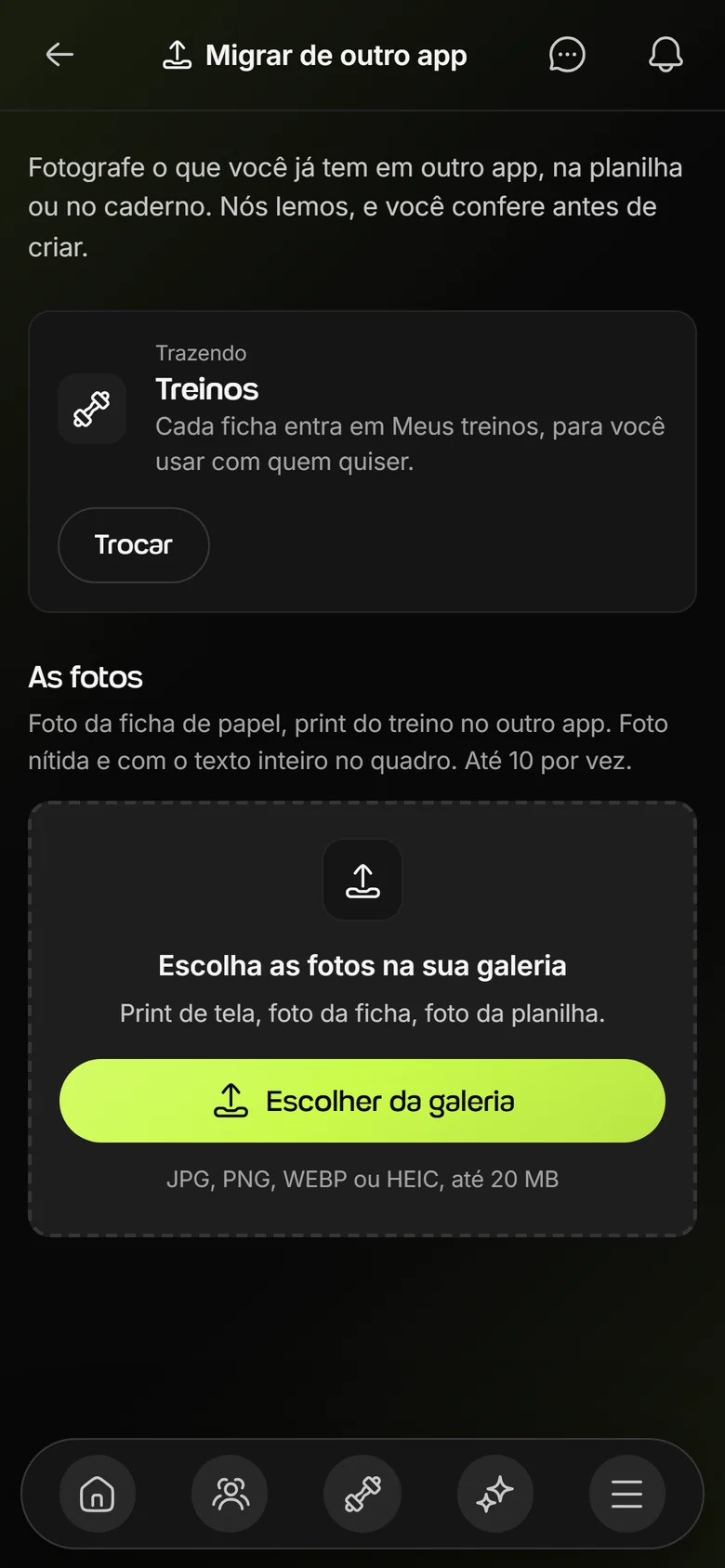
Antes de cancelar o app antigo, tire print da lista de alunos e de cada treino. No Welltrainer, abra “Migrar de outro app”, escolha o tipo (alunos, treinos ou avaliações físicas) e envie até 10 imagens por vez. A leitura com IA organiza tudo numa lista, você confere e corrige, e só então os dados são criados na sua conta. A migração está nos planos pagos, a partir do Solo (R$ 37 por mês), e cada lote de fotos gasta um uso da cota de IA do plano.
O Welltrainer importa o arquivo exportado do outro app?
Não. A migração não se conecta ao outro app e não recebe arquivo de exportação, planilha ou PDF: ela lê imagem. Se o seu material está em planilha ou PDF, abra na tela e tire um print. Fotos de ficha de papel e de caderno também servem.
O que dá para trazer pela migração?
Três tipos: alunos (nome e contato), treinos (exercícios, séries, repetições e carga) e avaliações físicas (peso, altura, percentual de gordura, dobras e perímetros). Pagamentos e o histórico de treinos que o aluno já fez no app antigo não entram pela migração.
A leitura acerta tudo?
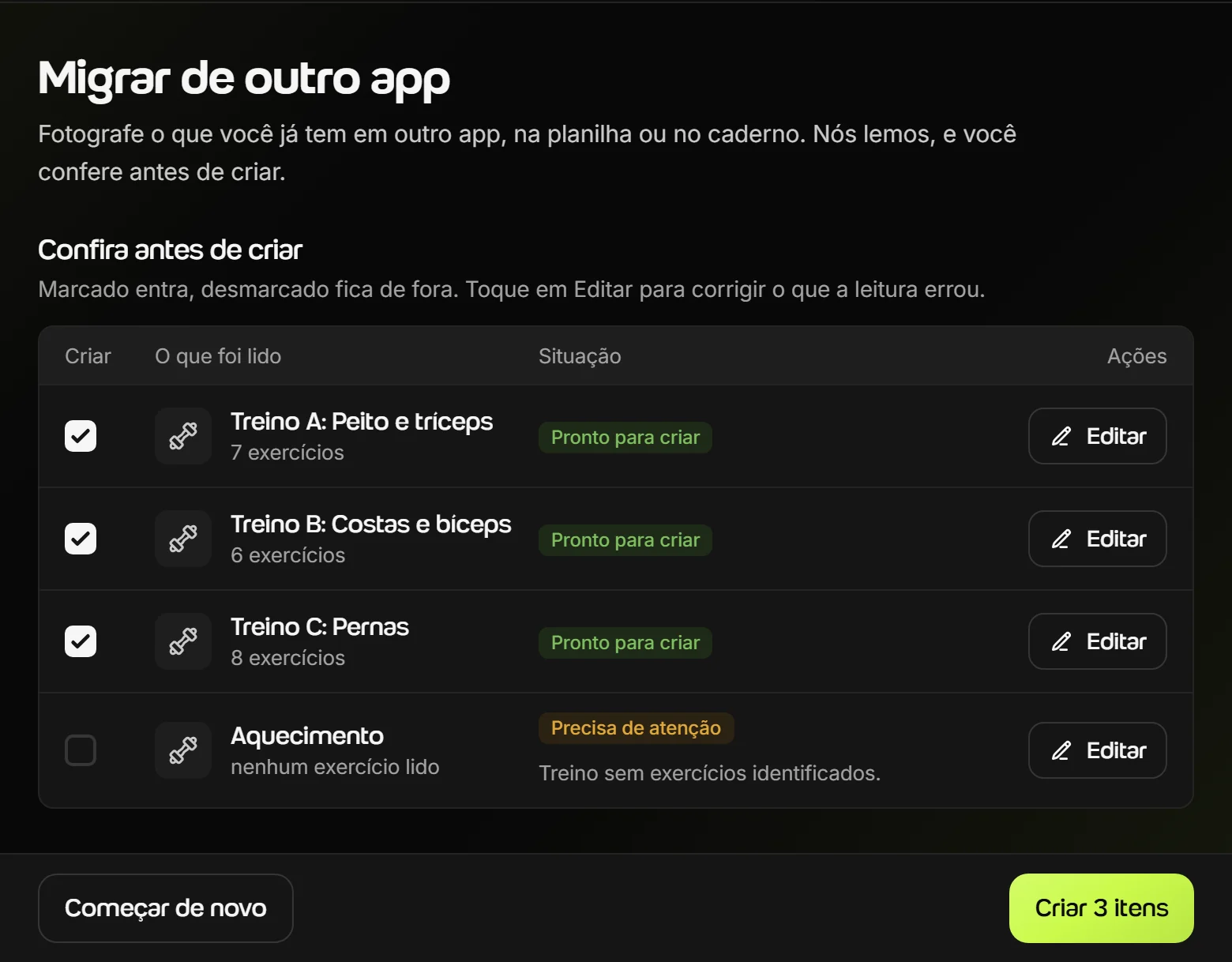
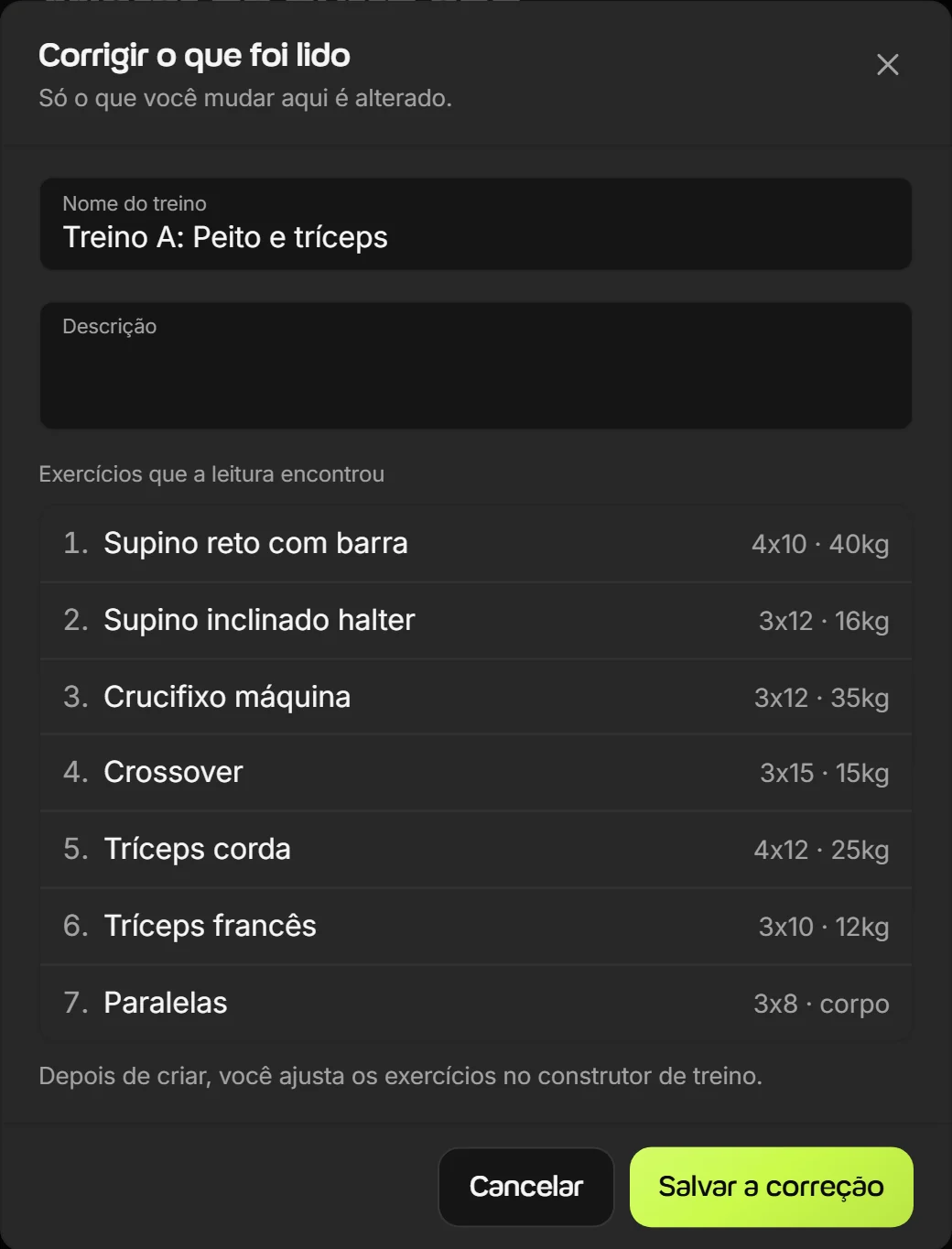
Nem sempre, e por isso existe a conferência. Tudo o que foi lido aparece numa tabela: marcado entra, desmarcado fica de fora, e o que a leitura não entendeu vem desmarcado com o motivo. Em “Editar”, você corrige antes de criar. Foto nítida, sem tremor e com o texto inteiro no quadro ajuda a leitura.
Quantas fotos posso enviar de uma vez?
Até 10 por lote, de até 20 MB cada, em JPG, PNG, WEBP ou HEIC. Tem mais que isso? Confira e crie o primeiro lote, depois envie o resto numa segunda leva, que conta mais um uso da cota de IA. Em treinos, cada leva vira um modelo separado em “Meus treinos”. No celular, as fotos saem direto da galeria.
A migração funciona no plano gratuito?
Não. Migrar de outro app é a única função que o plano gratuito não libera. Ela vale em qualquer plano pago: Solo por R$ 37 por mês (até 10 alunos), Pro por R$ 57 (até 25) e Escala por R$ 97 (alunos ilimitados). O gratuito é permanente e atende 1 aluno com todo o resto. O limite de alunos do plano vale também para quem entra pela migração, então escolha o plano pelo número de alunos que você vai trazer.
A migração gasta a cota de IA do plano?
Gasta um uso por lote, e não um por foto: ler 10 fotos de uma vez conta como um uso. O uso é contado quando você pede a leitura das fotos. A cota é por hora, dividida com as outras funções de IA do app: 10 usos no Solo, 20 no Pro e 50 no Escala.
Meus alunos recebem alguma mensagem durante a migração?
Não. O aluno migrado entra na sua lista sem receber e-mail, e você decide quando enviar o acesso a cada um. Se ele veio sem e-mail ou sem celular, complete o contato na ficha antes de enviar.
E se o aluno já estiver cadastrado no Welltrainer?
Se já existe um aluno seu com o mesmo e-mail, ele não é criado de novo e aparece no resultado como “Não deu para criar”. A comparação é feita pelo e-mail, então, na conferência, desmarque quem já está na sua lista, principalmente quem veio sem e-mail.
Como os treinos migrados aparecem?
Os treinos de um lote viram um só modelo em “Meus treinos”, e cada treino da ficha (A, B, C) vira uma sessão dentro dele. Cada exercício é ligado ao catálogo de mais de 1.000 exercícios quando o nome é igual ou parecido com um de lá; quando não é, vira um exercício seu, com o nome que estava na ficha. Séries, repetições e carga entram no treino: numa faixa de repetições (8 a 12) entra o primeiro número, a série que não foi lida entra como 3, e a carga escrita em texto vai para a observação do exercício, junto com o descanso e as anotações. Depois, confira no construtor e dê o treino a um ou a vários alunos.
Preciso cadastrar os alunos antes de migrar as avaliações?
Sim. Cada avaliação é ligada a um aluno que já está na sua lista, pelo nome: em “Editar”, deixe o nome completo igual ao da lista e confira a data, porque avaliação sem data entra com a data de hoje. Traga os alunos primeiro, pela própria migração ou pelo cadastro, e depois as avaliações. Se a ficha tem mais de uma data do mesmo aluno, a leitura procura separar uma avaliação por data, e você confere cada uma.
O que acontece se eu sair antes de conferir?
A leitura fica guardada esperando a sua conferência. Quando você abre “Migrar de outro app” de novo, a tabela volta com o aviso “Você tem uma migração esperando”, e é só conferir e criar. As correções feitas antes de sair não ficam guardadas, então confira de novo o que tinha editado.