Como ver o app do jeito que o meu aluno vê?
Conferido no app em
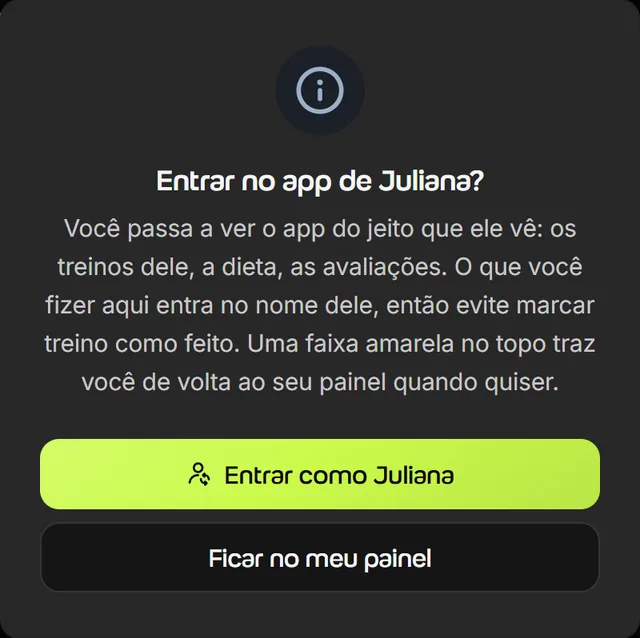
Na Welltrainer, na ficha do aluno, toque no botão de três pontos e escolha Acessar como aluno. Você passa a ver o app dele, com os treinos, a dieta e as avaliações, e a faixa amarela no topo traz você de volta pelo Voltar ao meu painel. As conversas, a comunidade e o Strava do aluno ficam de fora. Para a aula presencial, use o Dar aula, na seção Treinos da ficha: ele abre direto o treino de hoje do aluno, e você marca as séries com ele.
Passo a passo
- Em Alunos, abra a ficha do aluno: Ver ficha no computador, ou toque na linha dele no celular.
- Toque no botão de três pontos, ao lado de Conversar e Treinos.
- Escolha Acessar como aluno.
- Leia o aviso e toque em Entrar como, seguido do nome do aluno. Para desistir, toque em Ficar no meu painel.
- Use o app como ele usa. No computador, o app aparece numa coluna do tamanho de um celular, no meio da tela.
- Para sair, toque em Voltar ao meu painel, na faixa amarela do topo. Você volta para a ficha do aluno.
Dar a aula presencial pelo app do aluno
Desde 26 de novembro de 2026, o Dar aula leva você direto ao treino de hoje do aluno, sem o aviso e sem passar pelo Início dele. É o caminho da aula presencial, quando você marca o treino junto com o aluno, na academia.
- Na ficha do aluno, na seção Treinos, toque em Dar aula, ao lado de Cuidar dos treinos. O botão aparece quando o aluno tem um treino de musculação em uso. No Início, o compromisso de hoje com o aluno também tem o Dar aula (no celular, Dar aula para, seguido do nome do aluno).
- O app do aluno abre no treino de hoje. A faixa amarela do topo mostra de quem é a aula.
- Marque a carga e as repetições de cada série, ou toque em Marcar o treino todo como feito, no pé do treino, e mude só o que foi diferente. Os blocos com cronômetro, como AMRAP e EMOM, ficam para marcar à mão.
- Finalize o treino. O app pergunta Quanto puxou?, a nota de esforço do aluno, e mostra que a aula foi registrada.
- Toque em Voltar para a ficha, seguido do nome do aluno, ou em Voltar ao Início, conforme o lugar de onde você saiu.
O treino entra no histórico do aluno como qualquer outro: na carga da próxima vez, nos recordes e na Rotina. Sem treino para começar, o Dar aula abre a lista de treinos do aluno, para você escolher.
O que fica de fora, e por quê
Conversas, Comunidade e Strava aparecem com cadeado. Ler ali seria ler recado de outra pessoa, e o que você escrevesse sairia com o nome do aluno. No Strava, a regra é do próprio Strava: só o atleta vê os dados dele. Para falar com o aluno, use Mensagens, no seu painel.
Também ficam só com o aluno: preencher as medidas da avaliação online e assinar contrato. A anamnese e o formulário que esperam resposta você pode preencher junto com o aluno, no nome dele: no aviso do pedido, toque em Responder agora e depois em Preencher com Juliana agora (com o nome do seu aluno).
Perguntas frequentes
O que eu faço no modo aluno fica no nome dele?
Fica. Um treino marcado como feito entra no histórico dele: por isso o aviso do Acessar como aluno pede para evitar, e o Dar aula existe para quando você quer registrar a aula de verdade. O último acesso do aluno não muda quando você entra.
O aluno fica sabendo que eu entrei no app dele?
O app não manda aviso para o aluno, e o último acesso dele continua o mesmo.
Por que não consigo entrar no app de um aluno?
Aluno desativado não pode ser acessado: o item aparece apagado, com o aviso Reative o aluno para entrar no app. No Dar aula, o aluno desativado ou acima do limite do seu plano fica com cadeado, e o toque leva ao que destrava: reativar o aluno ou liberar a vaga.
Qual é a diferença entre o Dar aula e o Acessar como aluno?
Os dois abrem o app do aluno pelo mesmo acesso. O Acessar como aluno abre o Início dele, para você ver o app do jeito que ele vê. O Dar aula abre direto o treino de hoje, para você marcar a aula presencial, e no fim leva você de volta para a ficha ou para o Início.
Dá para marcar o treino todo de uma vez?
Dá, quando você está no app do aluno: no pé do treino, Marcar o treino todo como feito marca as séries de todos os exercícios do jeito que estão no treino. Depois, mude só o que foi diferente e finalize. Os blocos com cronômetro ficam para marcar à mão, e o app pergunta antes se algum exercício está sem o peso. O aluno, sozinho no app dele, marca exercício por exercício.
Relacionados
- RecursoApp de treino para os seus alunosO que o aluno encontra no app, tela por tela.
- AjudaDá para ter o app com a minha marca?Escolha o que aparece no menu do aluno.
- AjudaO aluno precisa baixar aplicativo para ver o treino?Como o aluno entra pela primeira vez.
Ainda não usa a Welltrainer?
Crie a sua conta grátis e veja no seu celular. O plano grátis não vence e não pede cartão.
criar conta grátisVer todas as perguntas da central de ajuda