Como usar a agenda e as aulas com check-in?
Conferido no app em
Na Agenda da Welltrainer, Marcar na agenda cria um compromisso (um horário seu, com um aluno ou sem ninguém) ou uma aula (uma turma em que cada aluno responde Vou ou Não vou). Para o aluno marcar sozinho, abra horários livres e mande o Link de agendamento. A agenda vale em todos os planos, e as aulas são do plano Escala.
Marcar um compromisso
- Abra Agenda e toque em Marcar na agenda, ou num horário vazio da grade.
- Em O que você quer marcar?, escolha Compromisso.
- Preencha O que é, Dia, Começa e Termina. Se for com um aluno, escolha em Aluno (opcional).
- Para repetir, use Repete: toda semana, a cada duas semanas ou todo mês. Toque em Marcar.
Abrir horários para o aluno marcar sozinho
- Em Marcar na agenda, escolha Compromisso e ligue É um horário livre para o aluno marcar. Crie um horário livre para cada vaga.
- Toque em Link de agendamento e em Copiar para mandar o link.
- Quem abre o link escolhe o dia e o horário, deixa nome e WhatsApp e toca em Confirmar. Você recebe o aviso de novo agendamento.
Criar uma aula com check-in
- Em Minhas aulas, toque em Nova aula. Também dá para escolher Aula em Marcar na agenda.
- Preencha Nome da aula, o dia, Começa e Termina. Para repetir, ligue Essa aula se repete e escolha os dias da semana.
- Em Quem pode vir, escolha Qualquer aluno meu, Só quem eu escolher ou Alunos de uma categoria. Se quiser, limite as vagas e escolha quando lembrar o aluno.
- Toque em Criar aula. Os alunos recebem o aviso da aula nova e respondem Vou ou Não vou no app.
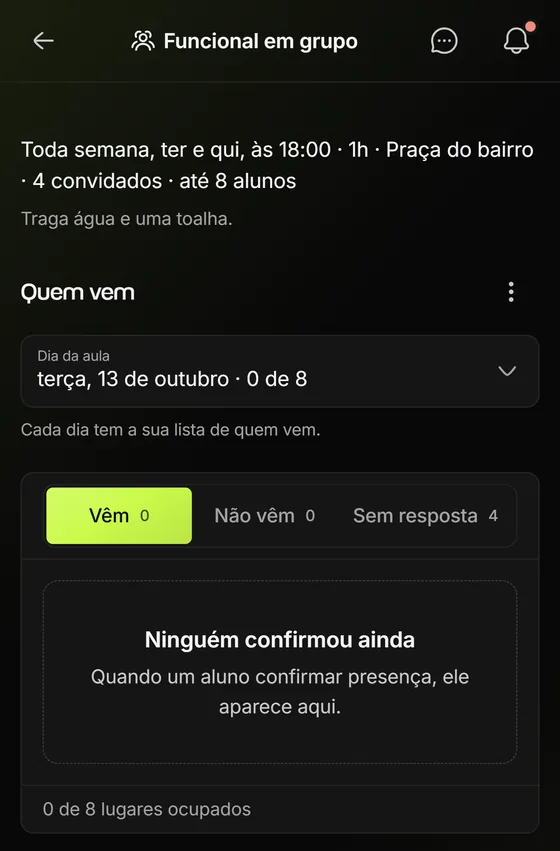
- Em Ver quem vem, você vê, dia a dia, quem vem, quem não vem e quem está sem resposta.
Limitar as aulas de cada aluno e deixar o horário fixo
- Em Minhas aulas, toque em Regras de marcação.
- Ligue Limitar as aulas por dia ou Limitar as aulas por semana e escolha até quantas. A semana vai de segunda a domingo, e só conta a aula em que o aluno disse que vai.
- Para o aluno guardar a vaga toda semana, ligue Deixar o aluno fixar o horário. No app, ele liga Ir toda semana no cartão da aula e só avisa quando não for.
- Para o aluno marcar uma aula por vez, ligue Limitar as aulas marcadas de uma vez e deixe 1: ele marca a próxima só depois que a marcada acontecer. Para ele ver quem vai, ligue Mostrar ao aluno quem vai: o cartão da aula ganha Ver quem vai, com a foto, o primeiro nome e a inicial do sobrenome de quem confirmou. As duas vêm desligadas.
- Toque em Salvar regras. Para um ou mais alunos terem outra regra, use Regra própria de alunos, no mesmo lugar. A regra vale a partir da próxima marcação de cada um.
- Para fixar só alguns alunos, sem liberar para todos, abra a aula e desça até Horário fixo. Toque em Fixar alunos nesta aula, marque os alunos e os dias e toque em Fixar o aluno. O aluno não tira esse horário: só avisa Não vou no dia em que faltar.
Pôr uma foto na aula
- Em Minhas aulas, no menu da aula, toque em Editar a aula.
- No fim, em Foto no app do aluno (opcional), escolha a foto. Se aparecer a caixa para usar a foto também nas outras aulas de mesmo nome, deixe marcada para todas ficarem iguais.
- Toque em Salvar aula. A foto aparece atrás do cartão da aula no app do aluno, escurecida para o texto continuar fácil de ler.
Perguntas frequentes
Quem marca pelo link precisa ser meu aluno?
Não. A página pede só nome e WhatsApp, então serve também para quem ainda não é seu aluno. Cada horário livre aceita uma reserva.
Até quando o aluno pode confirmar a aula?
Ele vê e responde as aulas de hoje e dos 6 dias seguintes e pode mudar de ideia até a aula acabar: durante a aula a resposta continua aberta, para quem chega atrasado, e depois que ela acaba, não: a aula passa para Já aconteceram, na tela Aulas, que também tem Agora e Próximas. Se você limitou as vagas e a aula lotou, aparece Essa aula lotou. Se você pôs um limite de aulas por aluno, o app avisa o aluno quando ele chega ao limite do dia ou da semana. Com Limitar as aulas marcadas de uma vez, o Vou das outras aulas fica apagado até a aula marcada acontecer.
A agenda sincroniza com o Google Agenda?
Hoje, não. A agenda e as aulas ficam dentro da Welltrainer.
Relacionados
- RecursoAgenda para personal trainerAtendimentos, cobranças, vencimentos e aniversários na mesma agenda.
- AjudaComo mandar mensagem e áudio para o aluno pelo app?Avise a turma pela conversa ou por grupo.
- AjudaQual a diferença entre os planos da Welltrainer?As aulas fazem parte do plano Escala.
Ainda não usa a Welltrainer?
Crie a sua conta grátis e veja no seu celular. O plano grátis não vence e não pede cartão.
criar conta grátisVer todas as perguntas da central de ajuda