Como cobrar o aluno por Pix e cartão pelo app?
Conferido no app em
No Financeiro da Welltrainer, crie um plano de cobrança com nome, valor e período e toque em Cobrar alunos para pôr o aluno nele, com o dia da cobrança e a forma de pagamento: Pix, cartão ou os dois. A cobrança sai sozinha no dia escolhido, o aluno paga pelo app e o valor entra no seu saldo com a taxa descontada. A cobrança funciona em todos os planos, inclusive no grátis, depois do cadastro de recebimento aprovado.
Passo a passo
- Abra Financeiro, no grupo Meu negócio.
- Em Planos de cobrança, toque em Criar plano. Preencha Nome do plano (o aluno vê esse nome), Valor e Cobrar: mensal, bimestral, trimestral, quadrimestral (de 4 em 4 meses), semestral ou anual. Toque em Criar plano.
- Em Quem você cobra, toque em Cobrar alunos. Escolha um aluno, todos os seus alunos ou uma categoria, e o plano.
- Escolha o Dia da cobrança (de 1 a 28) e Como ele pode pagar: Pix, cartão ou os dois. Se tiver o CPF do aluno, preencha; se não, o app pede a ele.
- Toque em Começar a cobrar. Para dar um tempo antes da primeira mensalidade, ligue Dar um período de teste grátis.
- Acompanhe pelos recortes Em dia, Falta pagar e Venceu. Mandar cobrança mostra o código Pix e o link de pagamento para você copiar e mandar.
Taxas e quando o dinheiro fica livre
| Como o aluno paga | Taxa por cobrança paga | Livre para saque |
|---|---|---|
| Pix | R$ 2,99 + 1% do valor | No mesmo dia do pagamento |
| Cartão de crédito | R$ 1,49 + 4% do valor | Cerca de 30 dias depois do pagamento |
| Por fora do app (dinheiro ou Pix direto) | Sem taxa | Não passa pelo app |
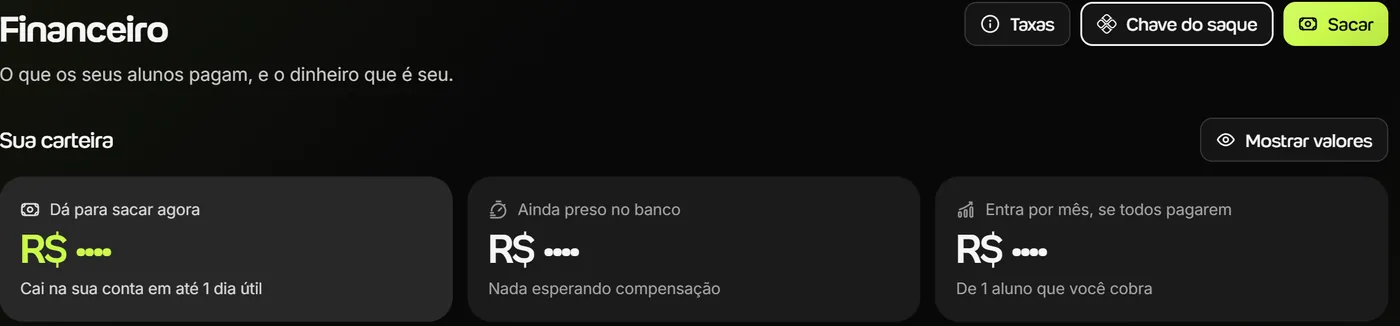
A taxa sai descontada do que entra no seu saldo, e o botão Taxas, no Financeiro, mostra os valores em vigor. Nos planos bimestral, trimestral, quadrimestral, semestral e anual, o aluno pode parcelar no cartão (até 2, 3, 4, 6 e 12 vezes), pagando 2% a mais por parcela extra, e cada parcela precisa ser de pelo menos R$ 5,00. Não há boleto.
Para sacar, toque em Sacar: o dinheiro vai para a conta do banco do seu cadastro de recebimento, e cada saque custa R$ 3,67. No parcelado, cada parcela fica disponível no mês dela: embaixo do A liberar, o Financeiro mostra quanto libera no próximo dia, e em Ver pagamentos cada parcela paga diz o dia em que libera. O saldo que ainda estava na carteira antiga sai pelo mesmo Sacar, para a mesma conta do banco.
O que o aluno vê
No app, em Menu, Minha fatura, ele vê o plano, os pagamentos e o botão para pagar no Pix ou no cartão. Ele recebe avisos 3 dias antes, no dia e no dia seguinte ao vencimento.
Perguntas frequentes
Preciso de plano pago para cobrar os alunos?
Não. O Financeiro funciona em todos os planos, inclusive no grátis. A taxa é a mesma em qualquer plano e só existe quando o aluno paga pelo app.
Quem paga a taxa, eu ou o aluno?
Você: a taxa sai do valor que entra no seu saldo, e o aluno paga o valor do plano. Ele só paga a mais quando parcela no cartão.
O aluno que não paga perde o acesso ao app?
Perde, se ele é cobrado pelo app: a trava por atraso já vem ligada. No dia seguinte ao vencimento sem pagamento, o app dele abre no aviso de mensalidade em atraso, com o botão para pagar, e libera sozinho quando ele paga. Você escolhe a carência antes de travar, ou desliga a trava de um aluno, no menu da linha dele em Quem você cobra. Se ele cancelar o plano, a mensalidade que já venceu continua travando até ele pagar ou você apagar a cobrança. Quem tem uma data em Mudar até quando ele usa o app é travado pela data, e não pelo atraso: depois dela, ele para de ver os treinos, e cada mensalidade paga pelo app empurra a data um período para a frente.
Relacionados
- RecursoApp para cobrar a mensalidade dos alunosCobrança automática, quem pagou e quem está devendo.
- AjudaO aluno paga alguma coisa para usar o app?O que o aluno paga, e para quem.
- AjudaComo mandar um contrato para o aluno assinar pelo app?Ligue a cobrança a um contrato assinado.
Ainda não usa a Welltrainer?
Crie a sua conta grátis e veja no seu celular. O plano grátis não vence e não pede cartão.
criar conta grátisVer todas as perguntas da central de ajuda