Como montar o primeiro treino do aluno?
Conferido no app em
Na Welltrainer, na ficha do aluno, toque em Treinos, depois em Adicionar treino e Montar treino: monte as sessões (Treino A, B, C), escolha os exercícios da biblioteca e toque em Salvar treino. No treino do aluno, salvar já é entregar, e ele vê as sessões no app. Para usar o mesmo treino em vários alunos, monte um modelo em Meus treinos e use Dar a alunos.
Passo a passo, direto na conta do aluno
- Em Alunos, abra a ficha do aluno e toque em Treinos.
- Toque em Adicionar treino e escolha Montar treino. Para partir de um treino seu, escolha Usar um treino salvo.
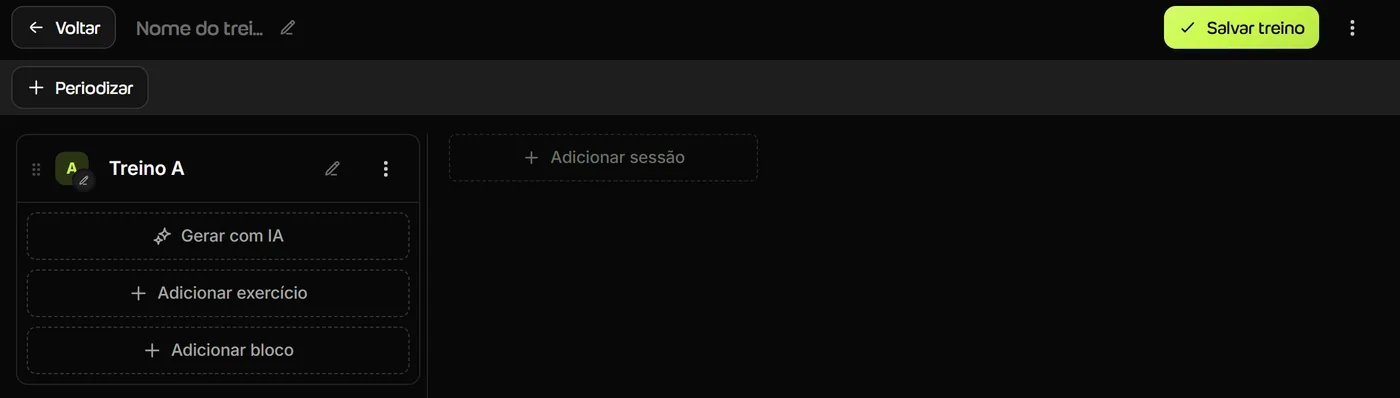
- Dê o nome do treino no alto da tela. Cada coluna é uma sessão: a primeira é o Treino A, e Adicionar sessão cria as próximas. No celular, as sessões aparecem uma por vez: deslize para o lado ou toque na letra da sessão (A, B, C) para ir à outra, e Novo treino cria uma sessão.
- Em cada sessão, toque em Adicionar exercício, busque na biblioteca e marque os exercícios. Se um exercício não existir, a própria busca oferece criar.
- Toque no exercício para ajustar as séries (tipo, alvo de repetições, carga e descanso), a carga inicial, as observações e o vídeo, que pode ser um GIF enviado do aparelho: ele vira vídeo e roda em loop para o aluno. A série sem carga própria segue a carga inicial. Nas Séries, Montar pirâmide monta a pirâmide crescente ou decrescente. Bi-set, tri-set e circuito saem do Agrupar (bi-set, tri-set ou circuito).
- No menu de três pontos do alto, abra Detalhes do treino e defina, se quiser, Começa em e a Duração (semanas). Sem data, o aluno já vê o treino hoje. Ali também fica Sugestão de carga inteligente, que vem ligada: o app avisa o aluno quando é hora de subir a carga. No mesmo menu, em Dias de treino, escolha Na sequência (o padrão, com quantas vezes por semana) ou Em dias fixos, com um treino ou Descanso em cada dia da semana.
- Toque em Salvar treino. Aparece Treino entregue, e o treino já está no app do aluno.
No computador, ligue o Rolar as colunas juntas, no canto direito da faixa logo acima das colunas, para todas as sessões descerem juntas, com o nome de cada uma preso no topo. Ao lado, o Tela cheia esconde o menu e o cabeçalho e deixa o construtor com a janela inteira; para voltar, Sair da tela cheia ou a tecla Esc.
Usar o mesmo treino em vários alunos
- Em Meus treinos, toque em Criar treino e escolha Treino.
- Monte o modelo do mesmo jeito e toque em Salvar treino. Ele fica em Meus treinos.
- No menu de três pontos da linha do treino, toque em Dar a alunos, marque quem recebe e toque em Continuar.
- Em Confirmar o treino, ajuste o nome, o começo e as semanas e toque em Dar este treino. Cada aluno recebe uma cópia.
Montou o treino na conta de um aluno e quer reaproveitar? No menu de três pontos do treino, Guardar como modelo faz uma cópia em Meus treinos.
Perguntas frequentes
Se eu mudar o modelo, muda o treino de quem já recebeu?
Não. Cada aluno recebe uma cópia, e o modelo continua igual. Para mudar o treino de um aluno, edite o treino na tela de treinos dele: ao salvar, ele recebe o aviso de treino atualizado.
Posso montar o treino antes de o aluno instalar o app?
Pode. O treino fica pronto na conta dele e aparece no primeiro acesso.
Quando o treino some da tela do aluno?
Com a data de início e a duração em semanas preenchidas, o treino vale até o fim desse prazo e depois sai sozinho da tela do aluno, sem bloquear o app. Sem data ou sem semanas, ele não sai sozinho.
Relacionados
- RecursoApp de treino para os seus alunosComo o treino aparece no celular do aluno.
- AjudaComo montar treino com inteligência artificial?Deixe a IA montar a sessão e só confira.
- AjudaComo periodizar o treino em fases e semanas?Divida o treino em fases e semanas.
Ainda não usa a Welltrainer?
Crie a sua conta grátis e veja no seu celular. O plano grátis não vence e não pede cartão.
criar conta grátisVer todas as perguntas da central de ajuda